TeamViewerは、離れた場所にあるパソコン同士を遠隔でつなぎ、画面を共有できるアプリです。
スマートフォンからの遠隔接続には対応しておりませんので、あらかじめご了承ください。
TeamViewerダウンロード手順
アプリのダウンロードがまだの方は、下記ボタンよりダウンロードをお願いいたします。
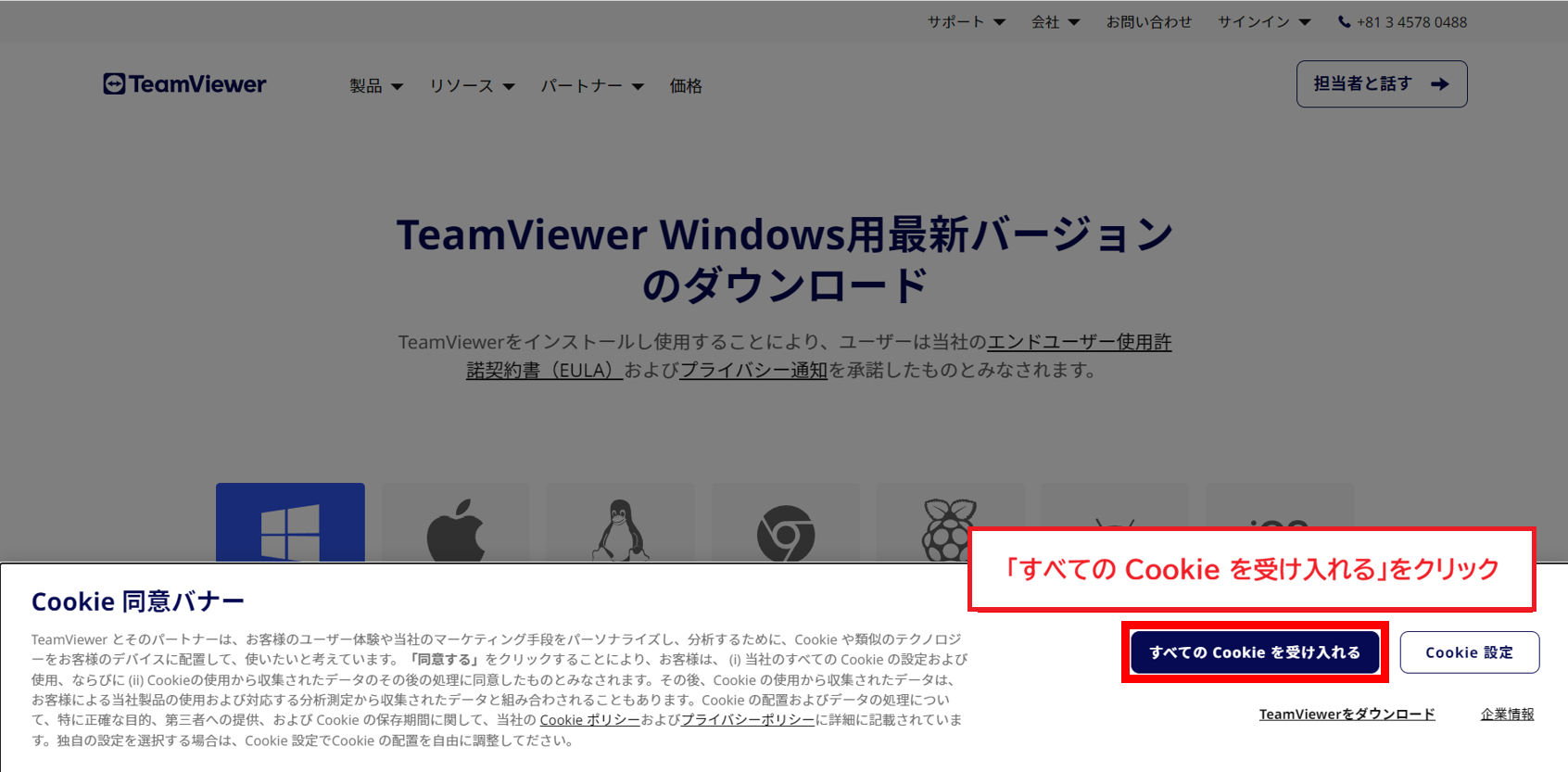
下記画像のように画面が暗くなり「Cookie 同意バナー」が表示された場合は、「すべての Cookie を受け入れる」ボタンをクリックしてください。
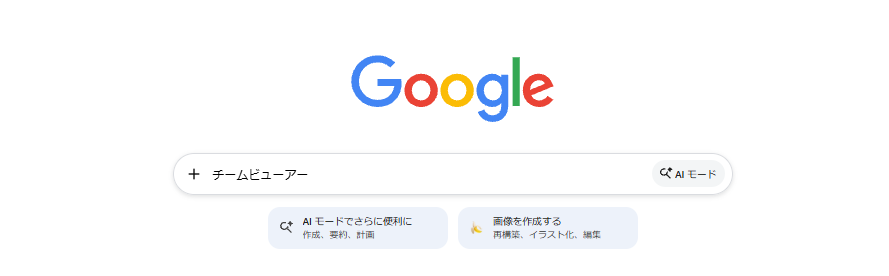
上記からダウンロードができない場合
上記ボタンからダウンロードができない場合は、インターネット検索からダウンロードいただきますようお願いいたします。
※下記の画像はWindows環境のChromeで操作した際の画面になります。
- 検索エンジンから「TeamViewer」と検索
(※チームビューアーでも可)
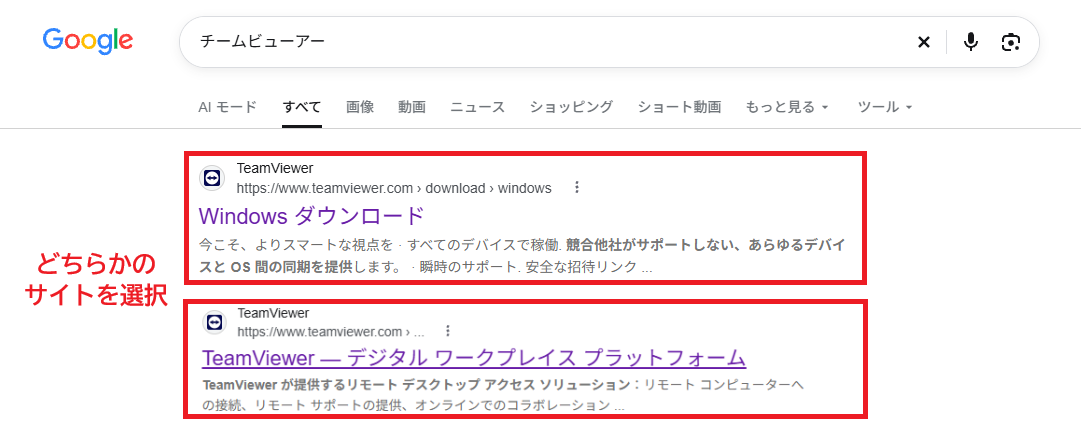
- 「Windows (Macの場合はmacOS) ダウンロード」または「TeamViewer デジタルワークプレイス プラットフォーム」のサイトをクリック
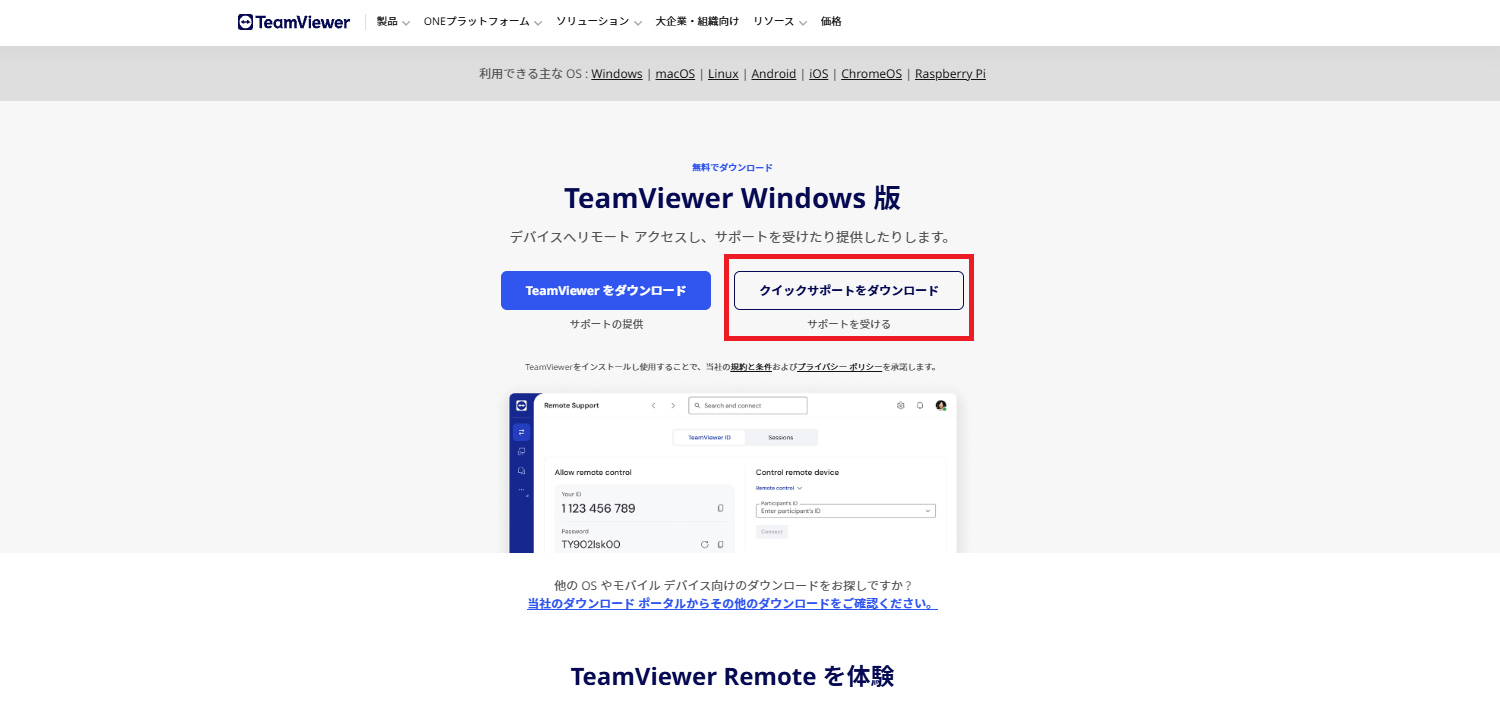
- 「Windows ダウンロード」をクリックいただくと、下記画面が表示されますので「クイックサポートをダウンロード」からダウンロードしてください。
※Macご利用者様で「TeamViewer Windows版」が表示されている場合は、「利用できる主なOS」から「macOS」に切り替えてダウンロードしてください。 - 「TeamViewer デジタルワークプレイス プラットフォーム」を選択いただいた場合は、右上の「無料ダウンロード」をクリック
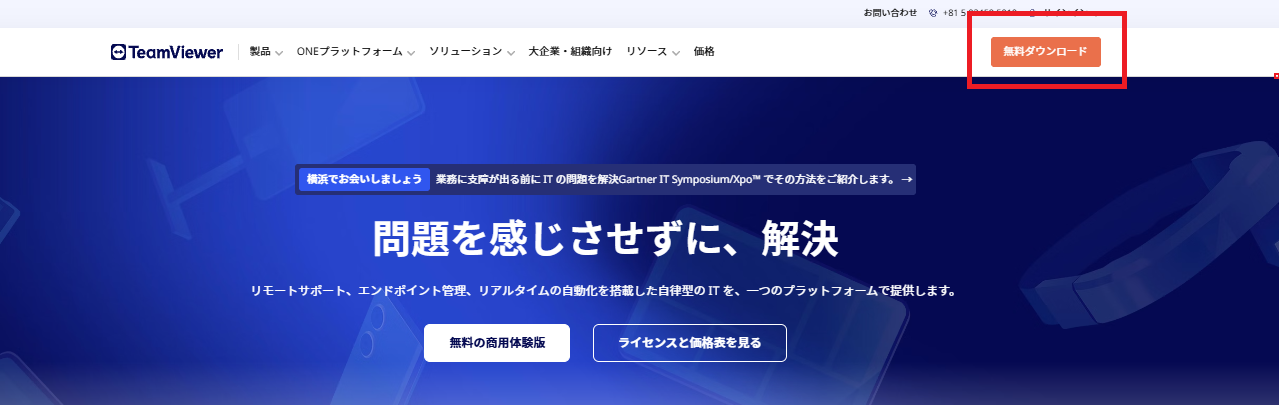
- ③と同じ画面が出てきましたら、「クイックサポートをダウンロード」からダウンロードしてください。
ダウンロード後の操作手順
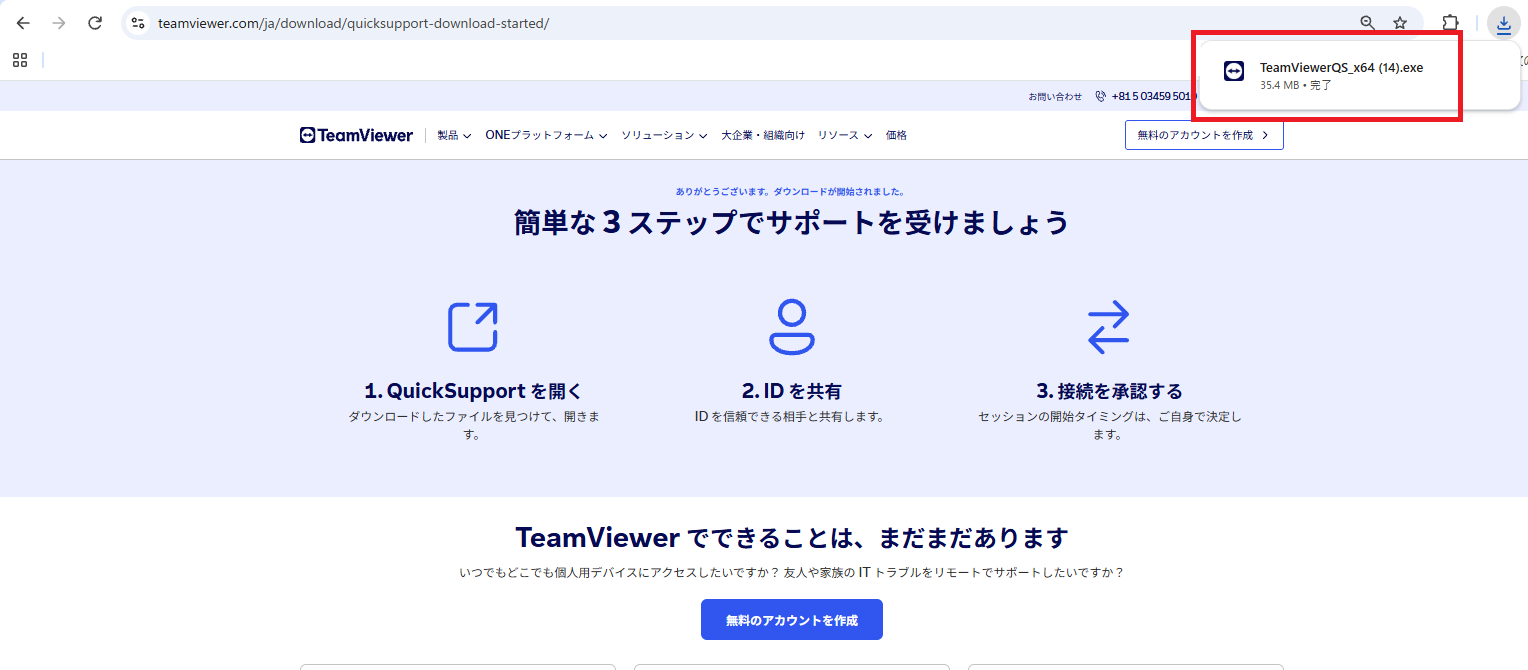
ダウンロードが完了いたしましたら「TeamViewerQS」または「ファイルを開く」をクリックしてください。
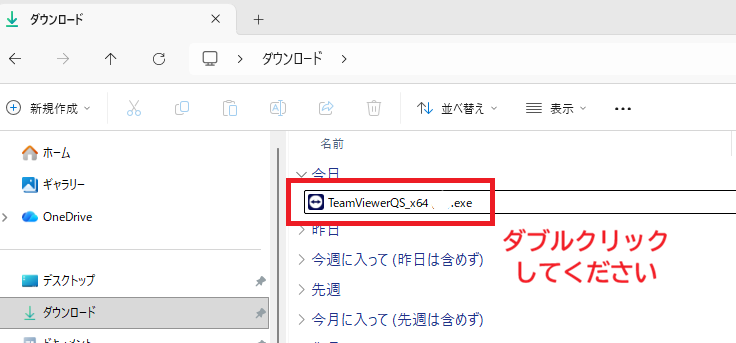
Macや他(Chrome以外)のブラウザをご利用の場合、パソコンのダウンロードフォルダからダウンロード済のTeamViewerファイルを開いてください。
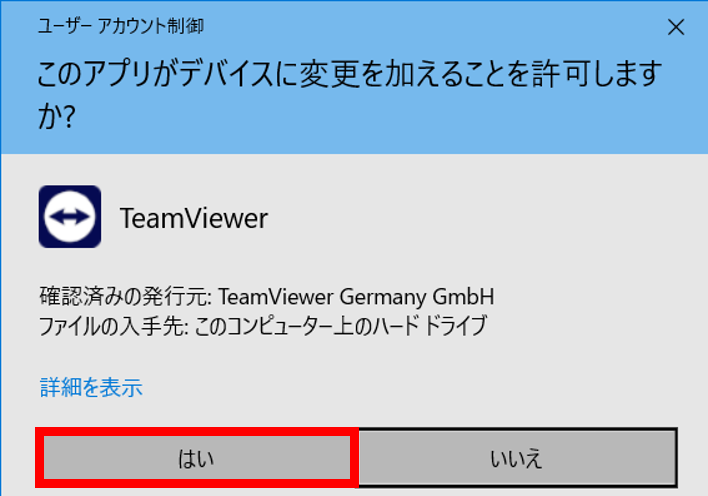
「ユーザー アカウント制御」のポップアップが表示された場合は、「はい」をクリックしてください。
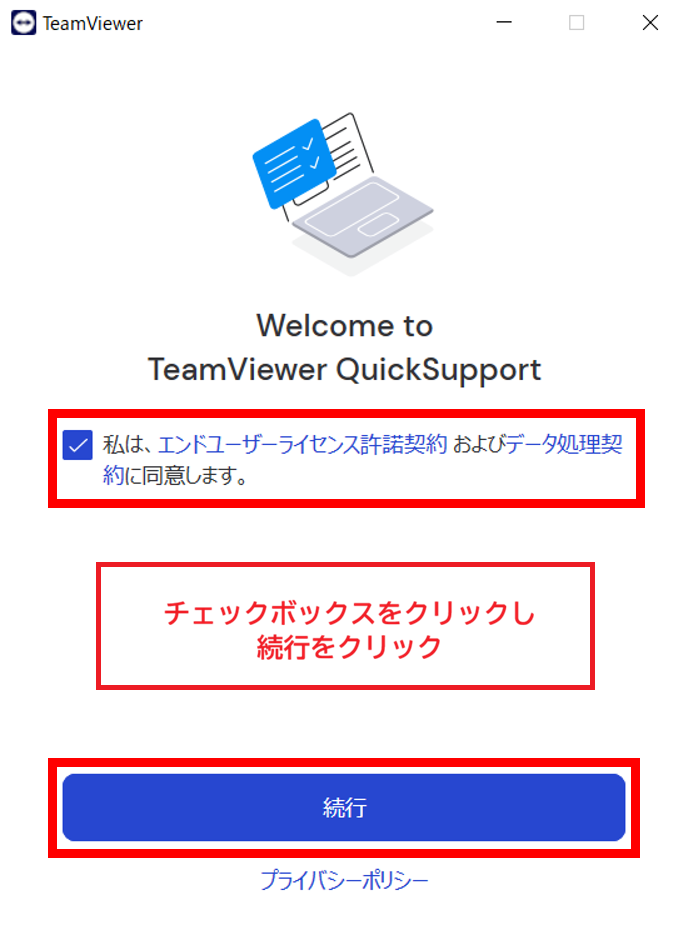
チェックボックスをクリックして、エンドユーザーライセンス許諾契約及び、データ処理契約に同意し、「続行」をクリックしてください。
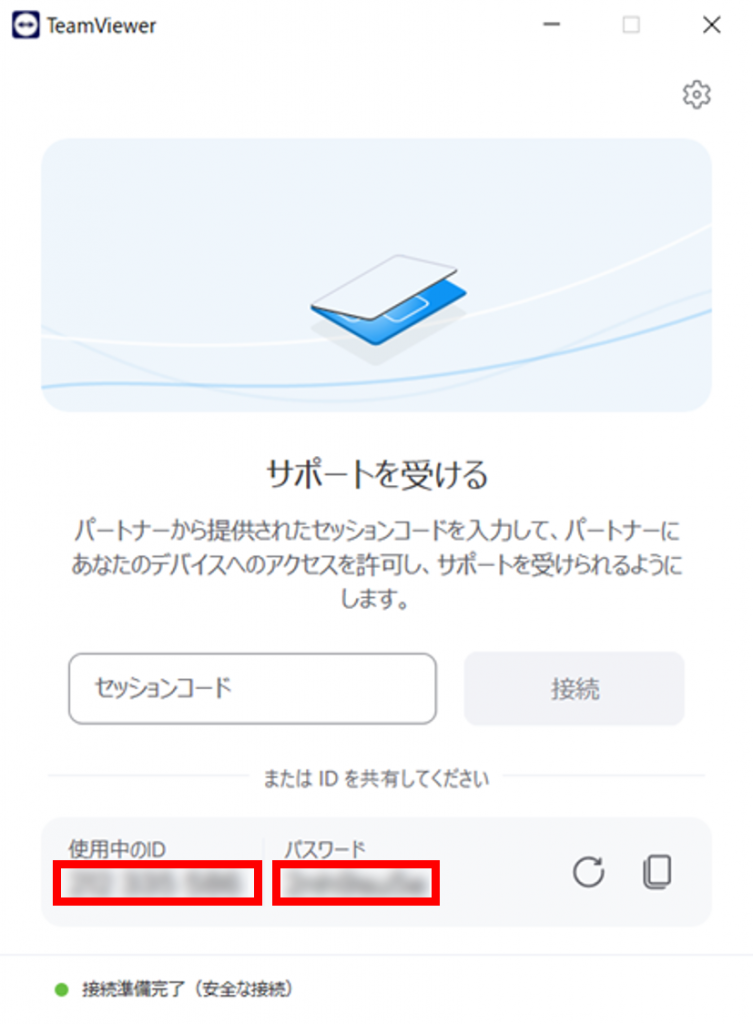
下記の画面が表示されましたら、「使用中のID」及び、「パスワード」を担当者へお伝えくださいませ。
【Macのみ】遠隔時の注意点
「Mac」の場合はインストール後に下記の画面が表示されます。
未設定の場合、接続後に画面が共有されず、操作ができない場合がありますのでご確認いただきますようお願いいたします。
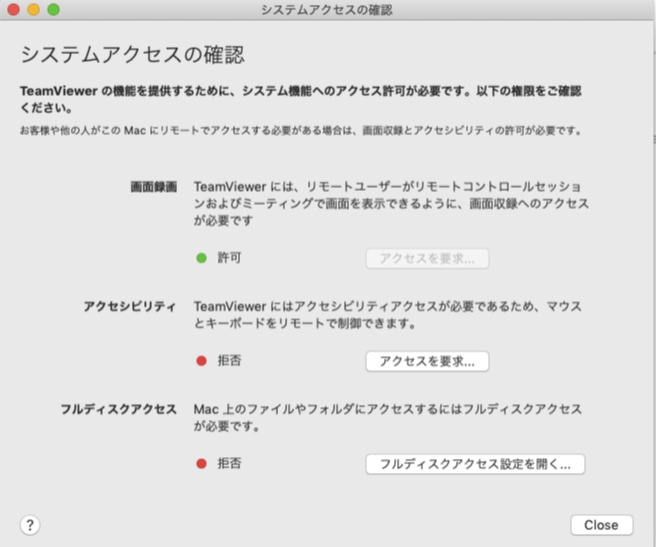
上記画面の下記3つ「すべて」を「許可(緑)」にする必要があります。
※TeamViewerを運用するにあたっての機能の使用許可を行う画面です。
赤ランプで「拒否」表示がされている場合はその隣の「アクセスを要求」や「フルディスク アクセス設定を開く」をクリックしてください。
A) 画面録画
・「アクセスを要求」をクリックしてください。
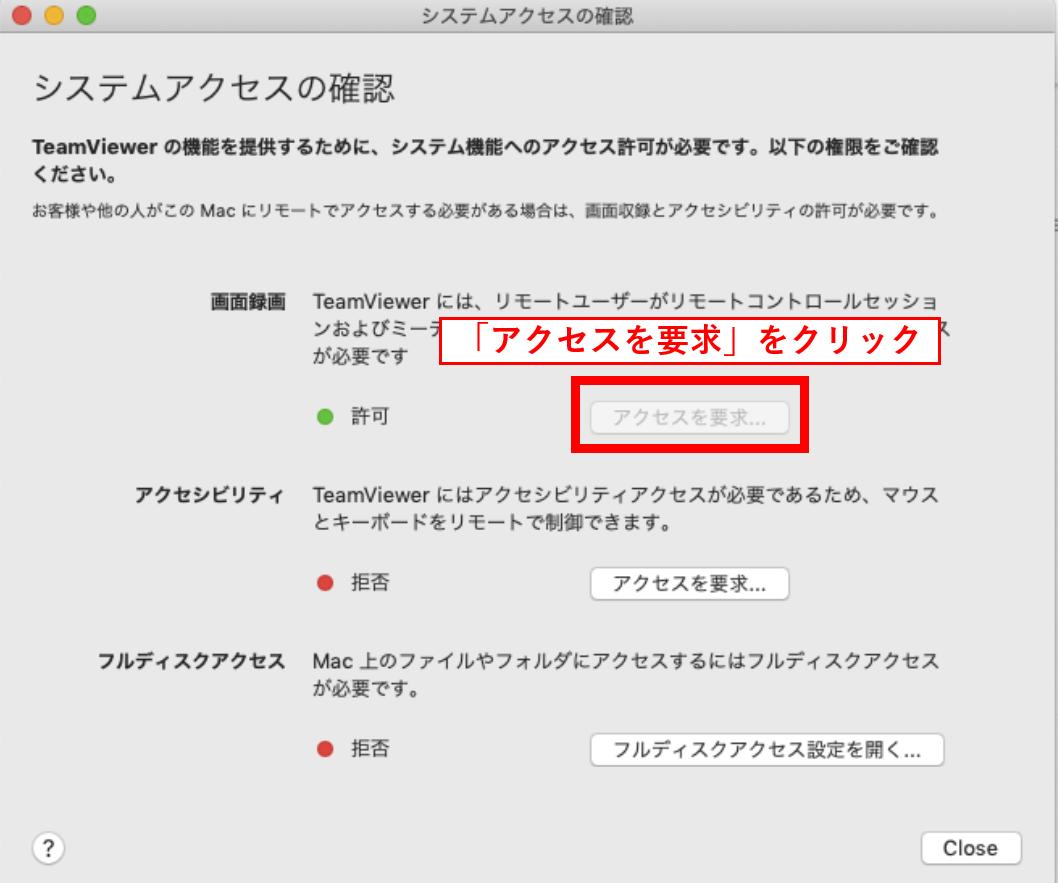
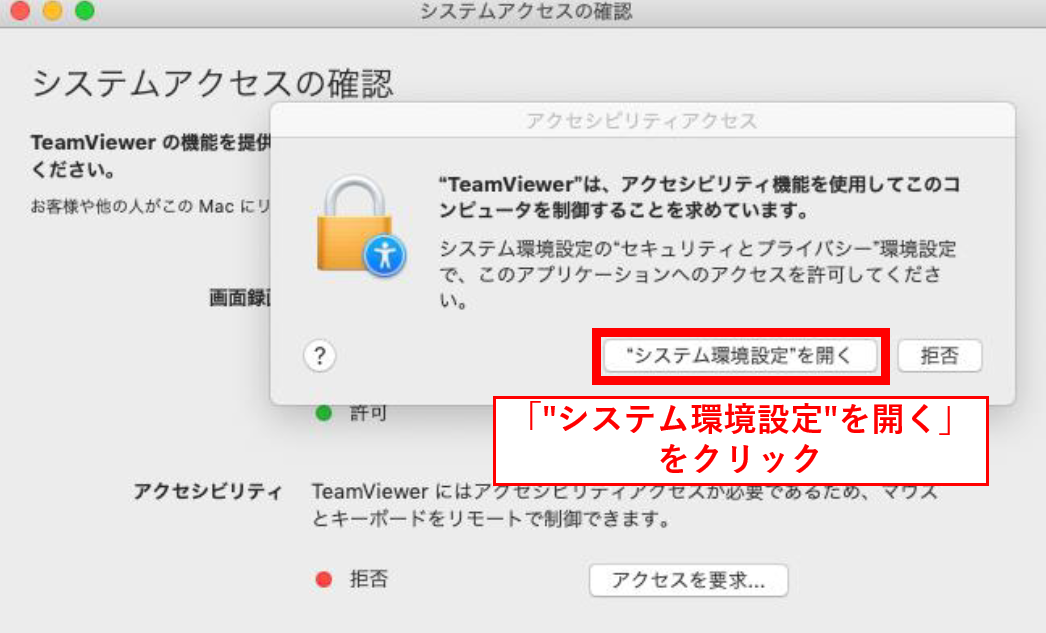
・「“システム環境設定”を開く」をクリックしてください。
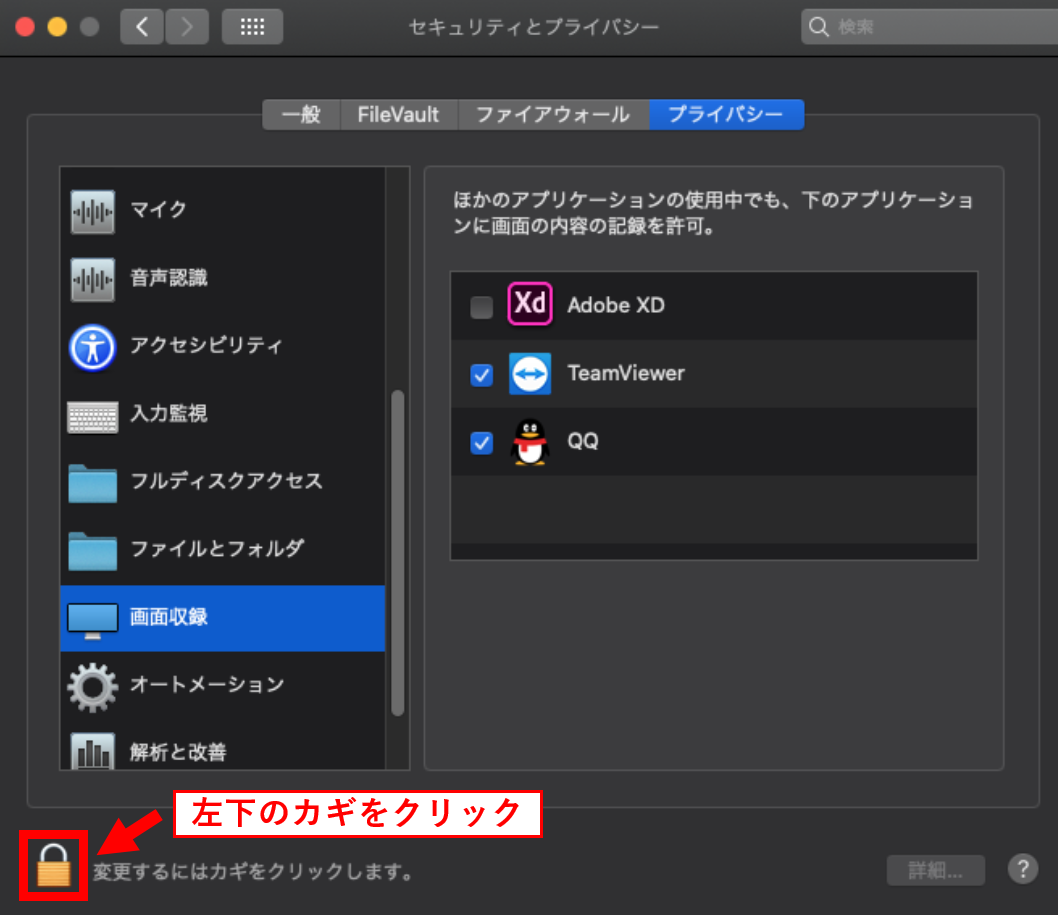
・左下のカギをクリックしてロックを解除してください。
※パスワードの入力画面が出た場合は、パソコン起動時の画面に入力しているパスワードを入力してください。
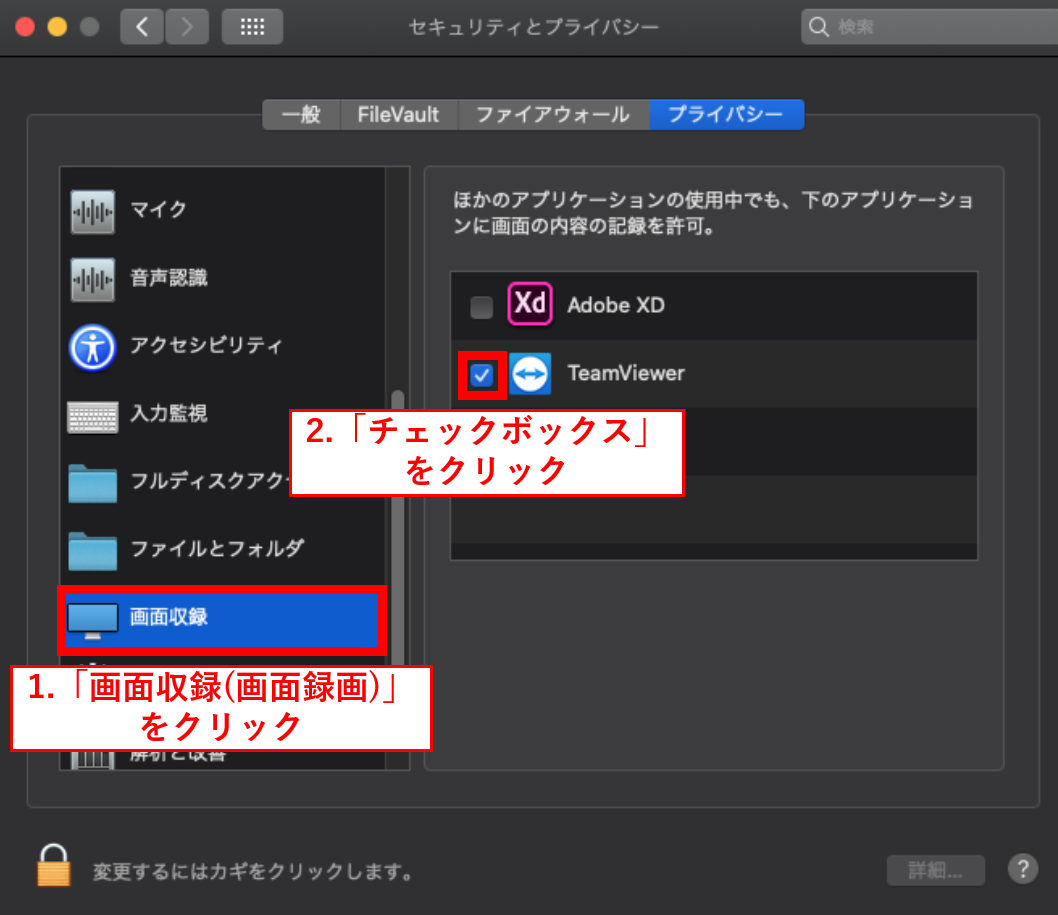
・左側の「画面収録(画面録画)」を選択して、TeamViewerの左側のチェックボックスをクリックして、チェックを入れてください。
B) アクセシビリティ
・「アクセスを要求」をクリックしてください。
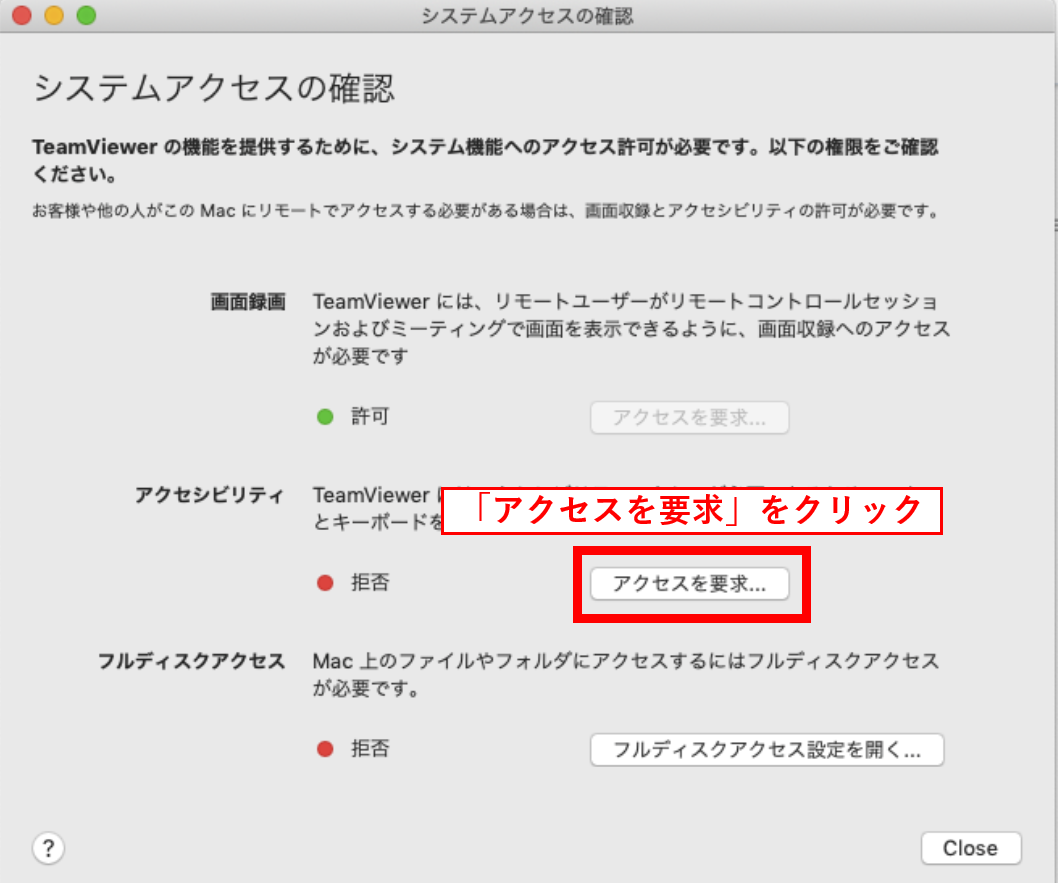
・「“システム環境設定”を開く」をクリックしてください。
・左下のカギをクリックしてロックを解除してください。
※パスワードの入力画面が出た場合は、パソコン起動時の画面に入力しているパスワードを入力してください。
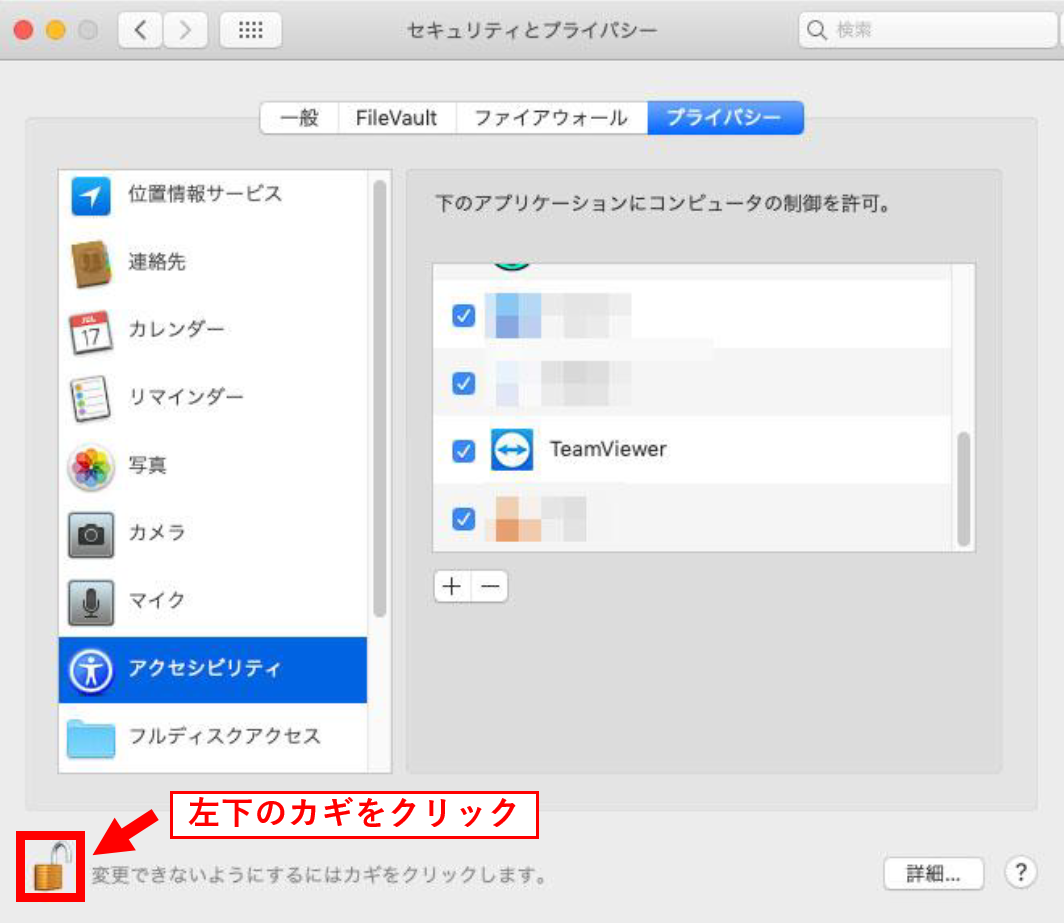
・左側の「アクセシビリティ」を選択して、TeamViewerの左側のチェックボックスをクリックして、チェックを入れてください。
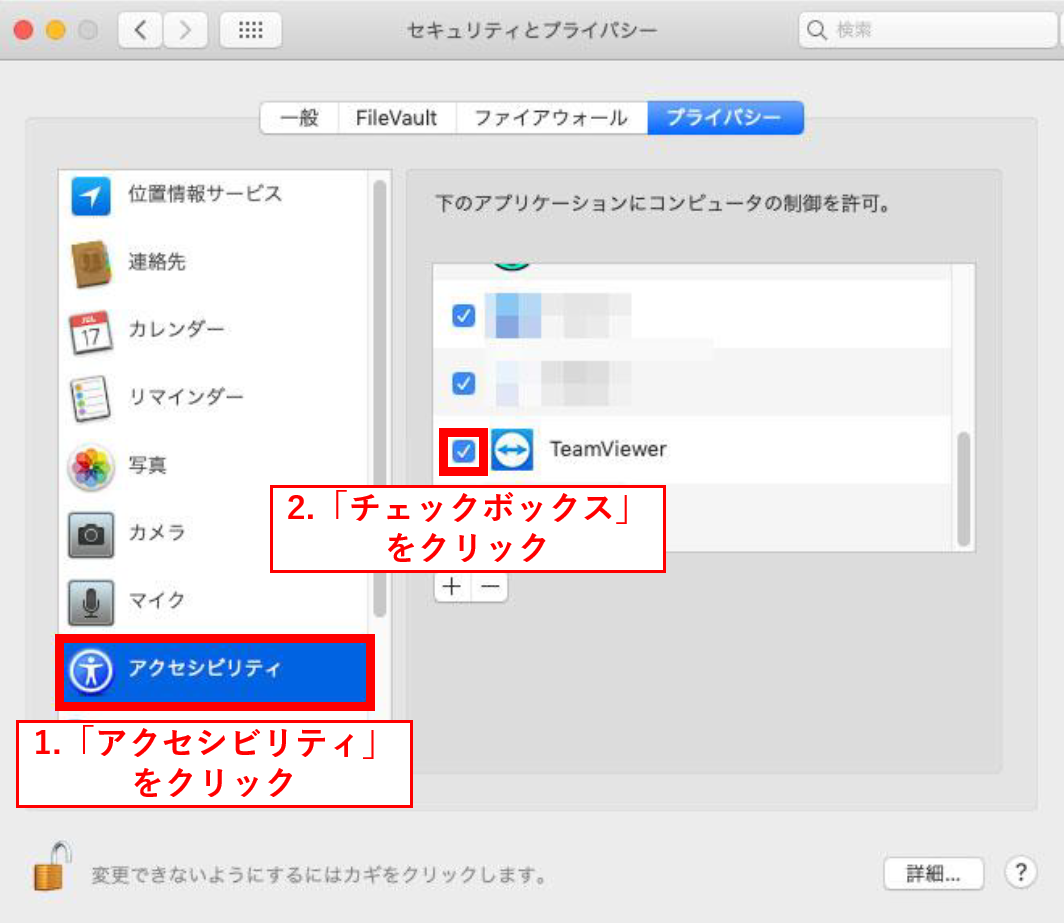
C) フルディスクアクセス
・「フルディスクアクセス設定を開く」をクリックしてください。
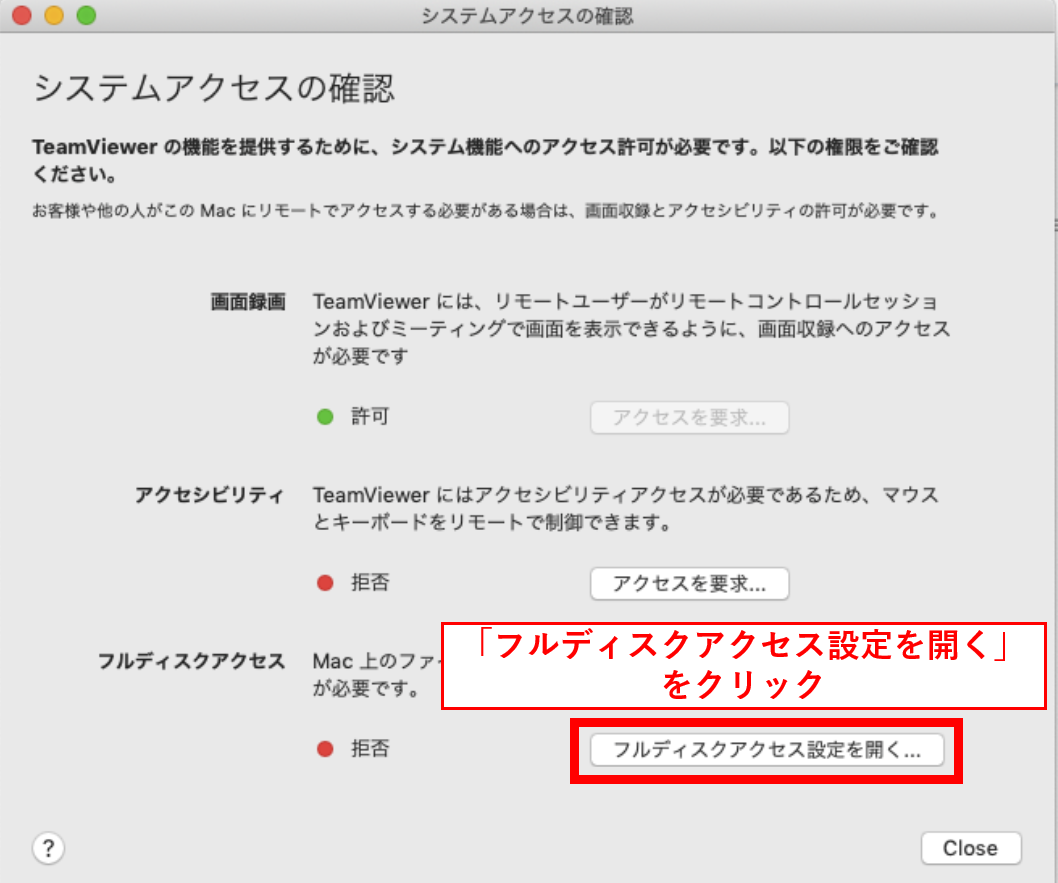
・「“システム環境設定”を開く」をクリックしてください。
・左下のカギをクリックしてロックを解除してください。
※パスワードの入力画面が出た場合は、パソコン起動時の画面に入力しているパスワードを入力してください。
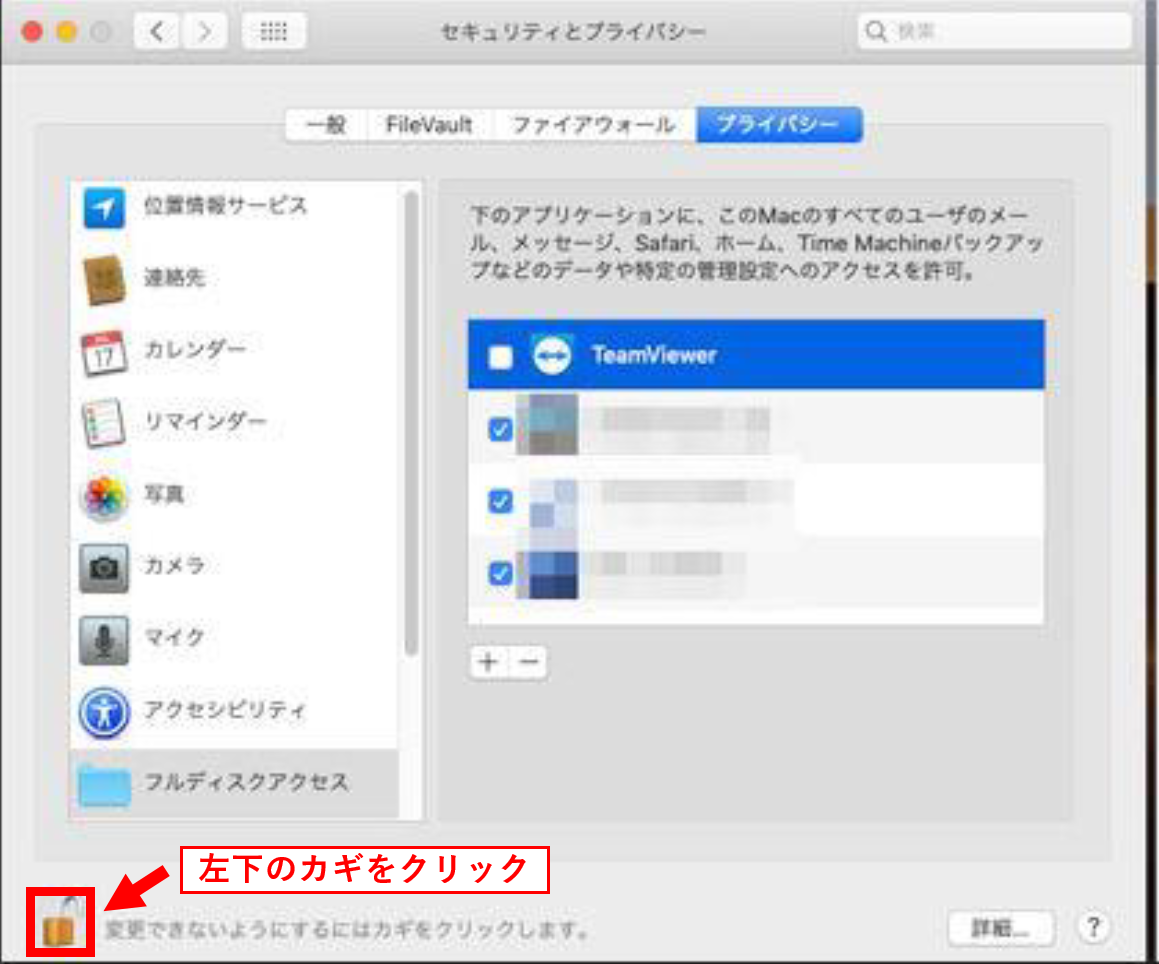
・左側の「フルディスクアクセス」を選択して、TeamViewerの左側のチェックボックスをクリックして、チェックを入れてください。
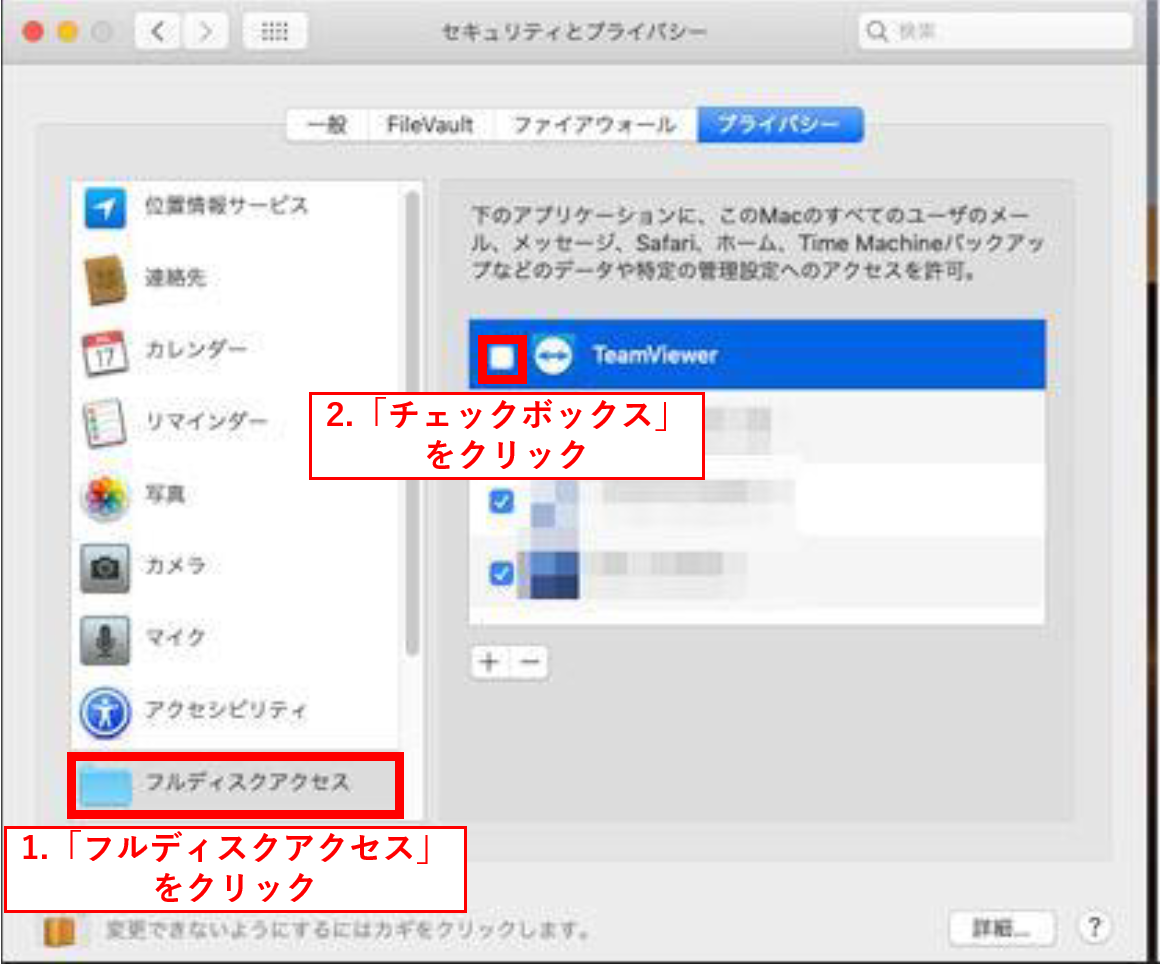
以上になります。
「システムアクセスの確認」の3つすべてが許可(緑)になりましたら、TeamViewerの「使用中のID」及び、「パスワード」をお伝えくださいませ。