【編集前の確認】どの画像を変更したいですか?
画像の種類によって、操作方法が異なります。変更したい画像に近いものをご確認ください。
※画像はクリックすると拡大表示されます。
通常画像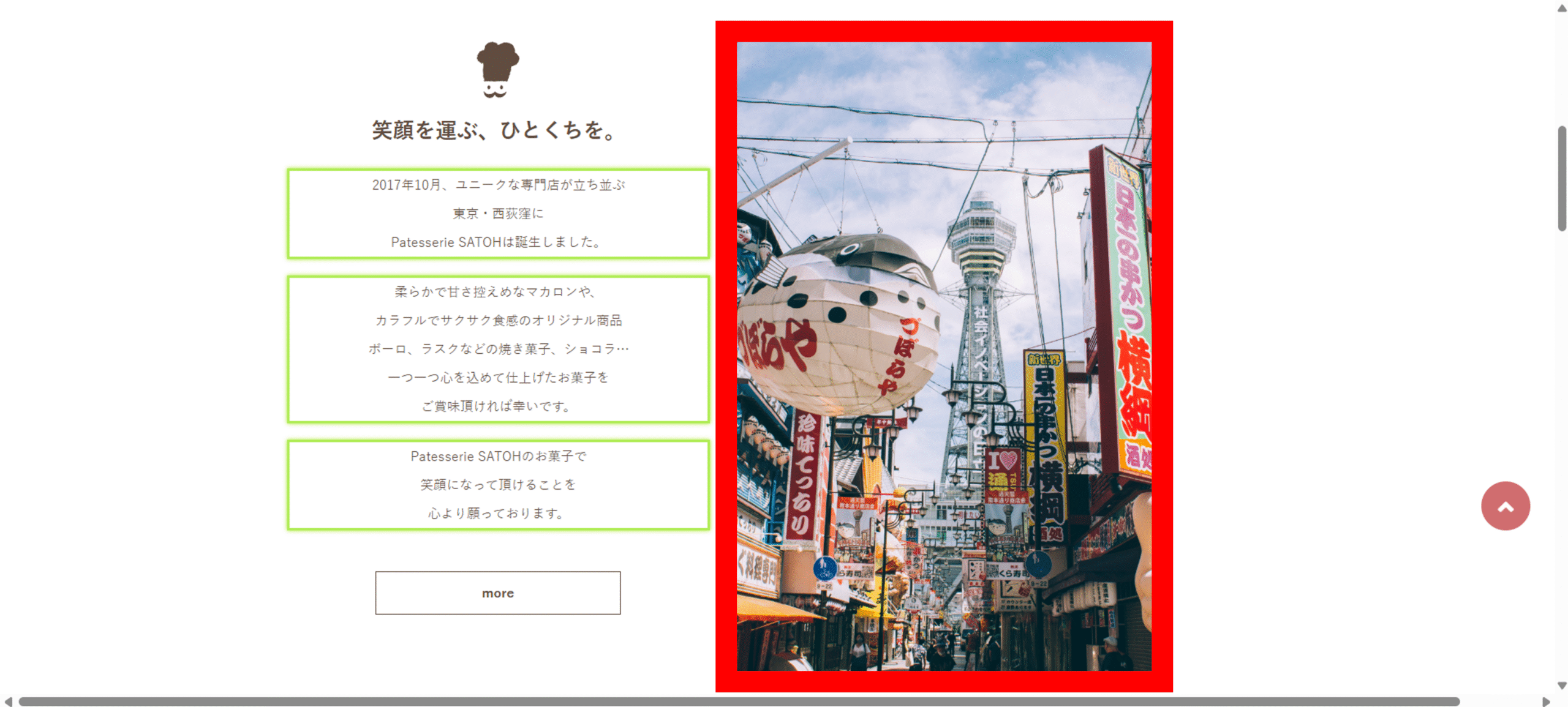 |
①ページ内の通常画像・イラスト 店舗写真・商品画像などの変更は、 ▶本マニュアルをご確認ください。 |
背景画像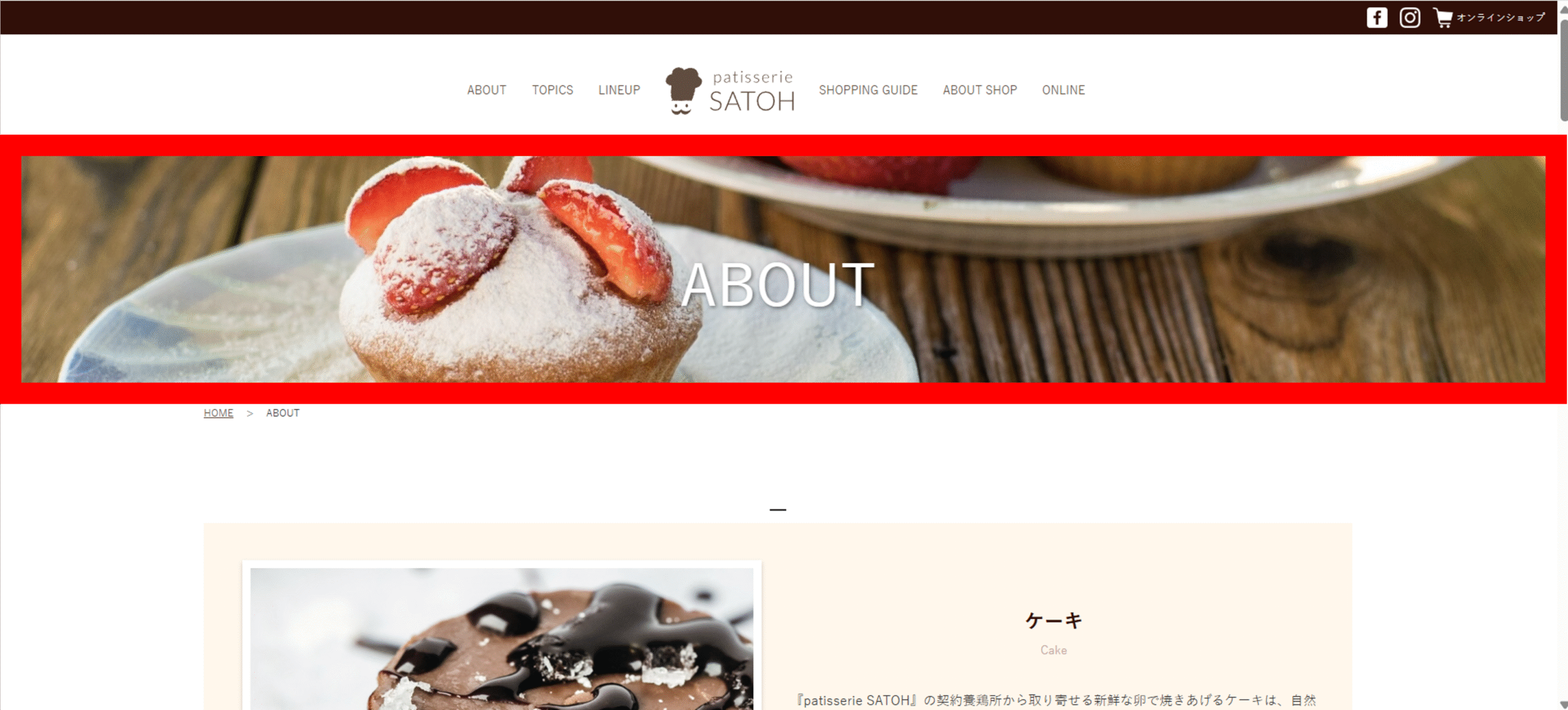 |
②背景画像 文字の後ろ全体に表示される画像は、 ▶【1555】背景画像を変更するをご確認ください。 |
記事画像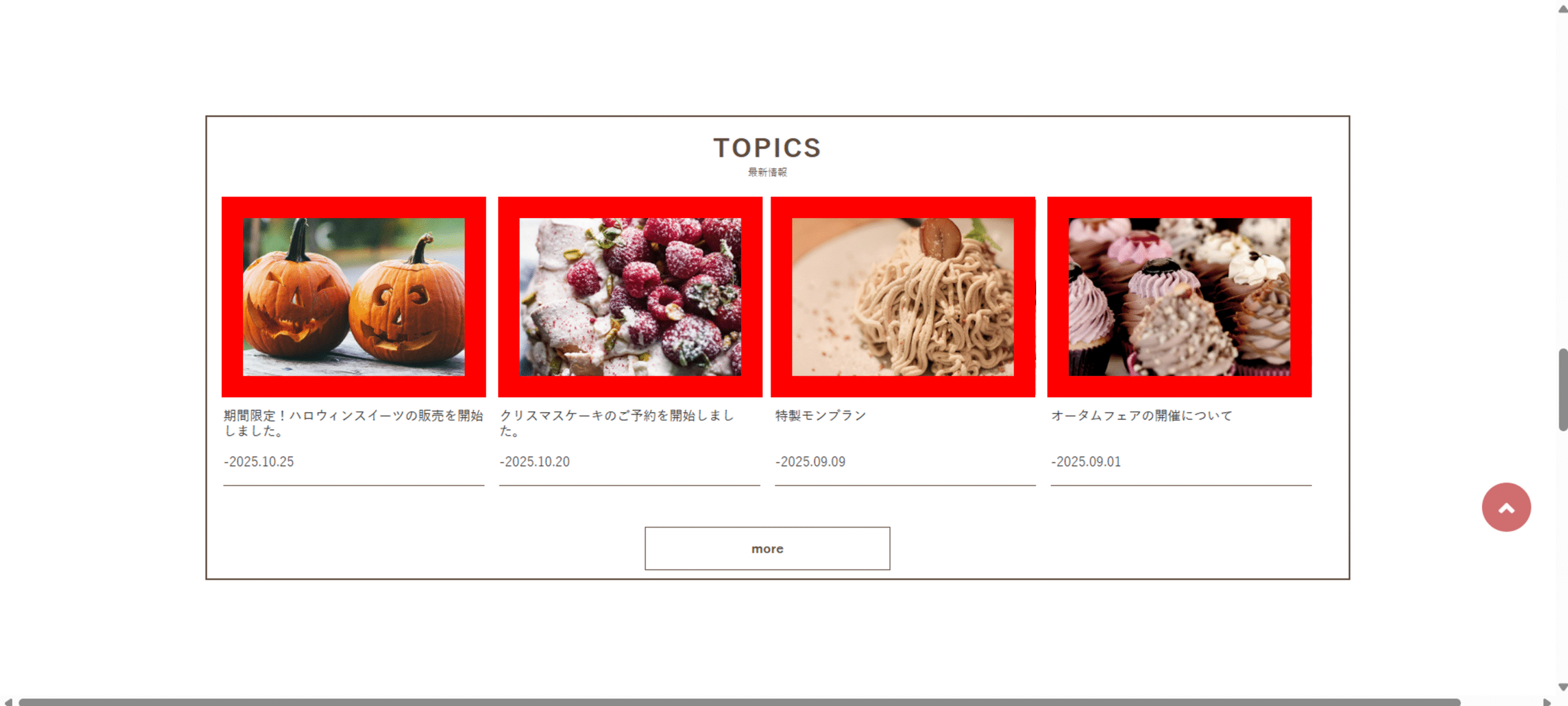 |
③ブログ・新着情報の記事画像 ブログ・お知らせの記事画像は、 ▶【278】ブログ記事を追加・編集するをご確認ください。 |
スライダー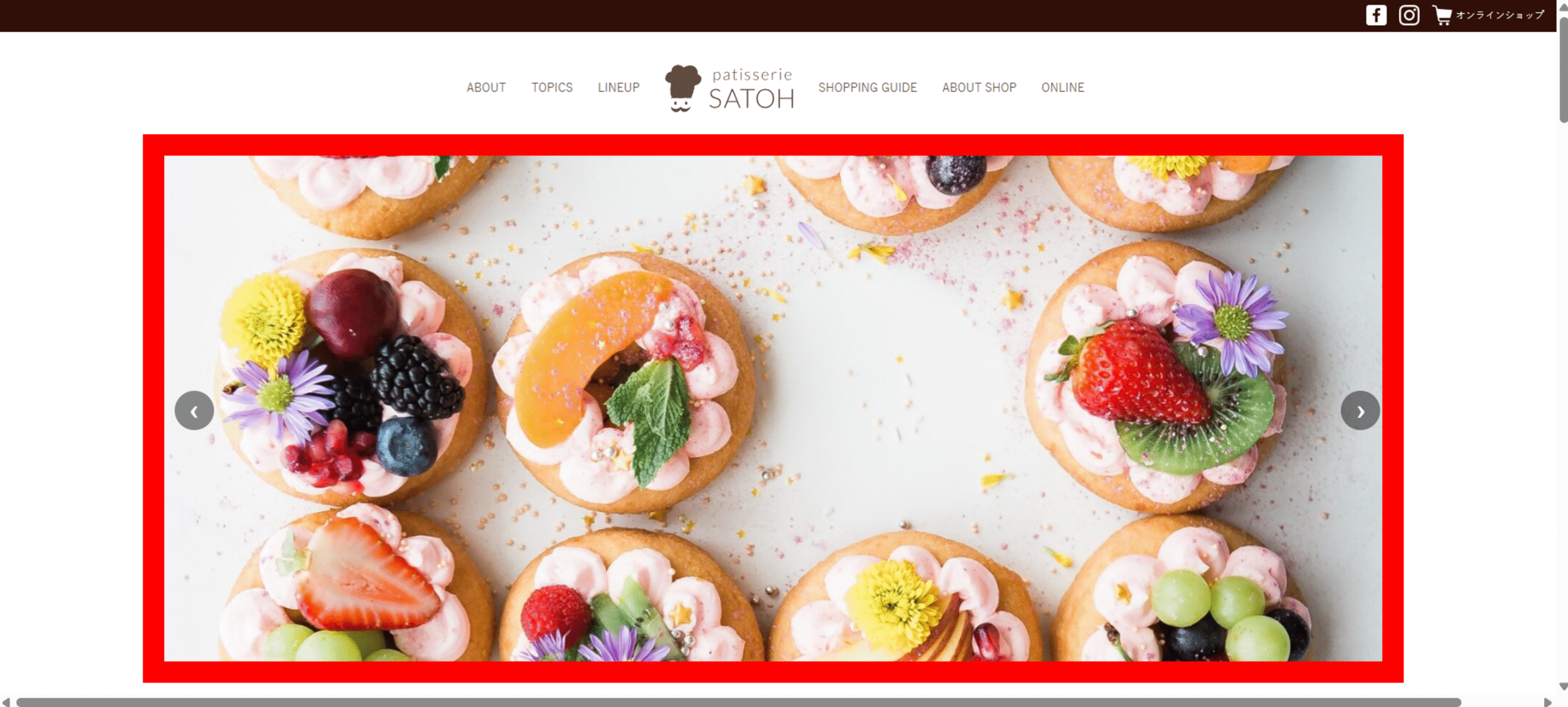 |
④スライダー画像 自動で切り替わる画像箇所の更新は、 ▶更新依頼フォームよりご依頼ください。 |
ロゴ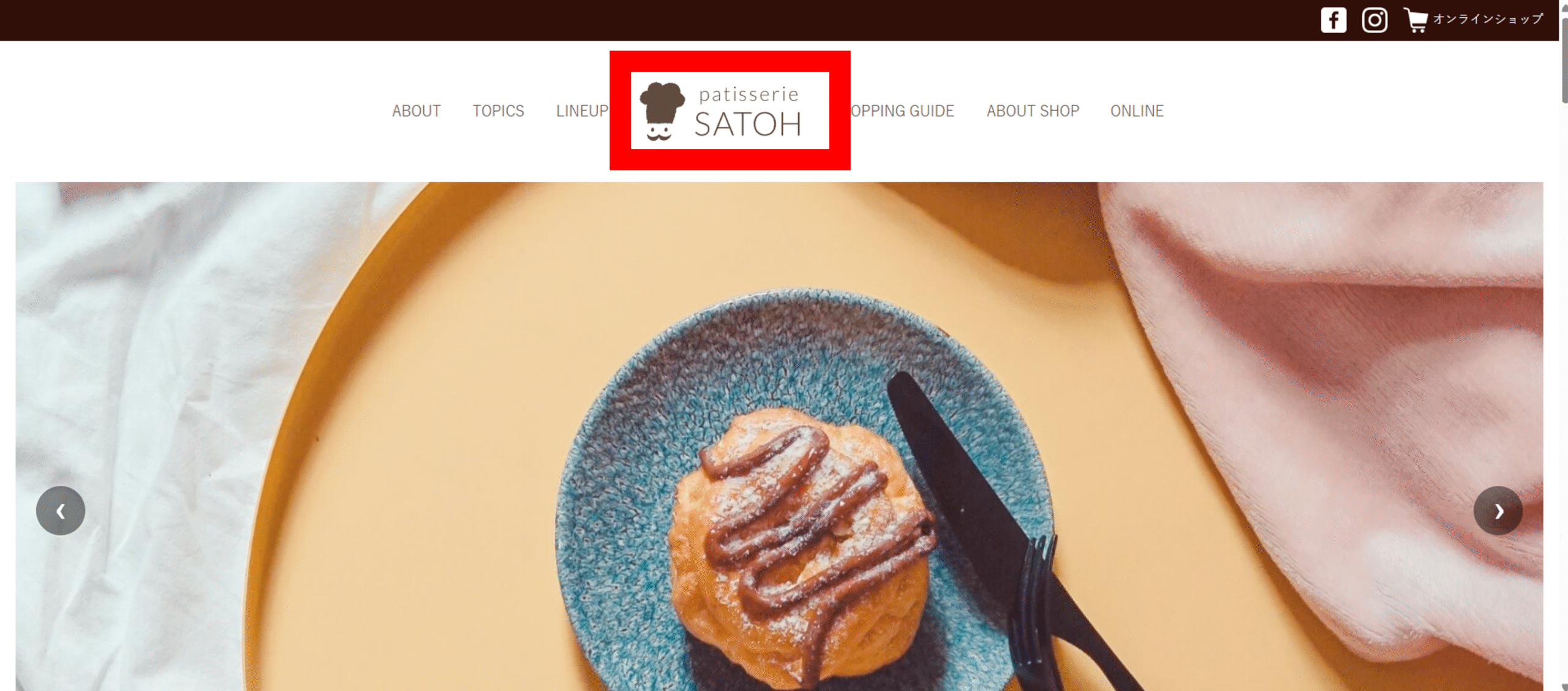 |
⑤ロゴマーク ロゴの変更は、 ▶本マニュアルをご確認ください。 |
画像を変更する
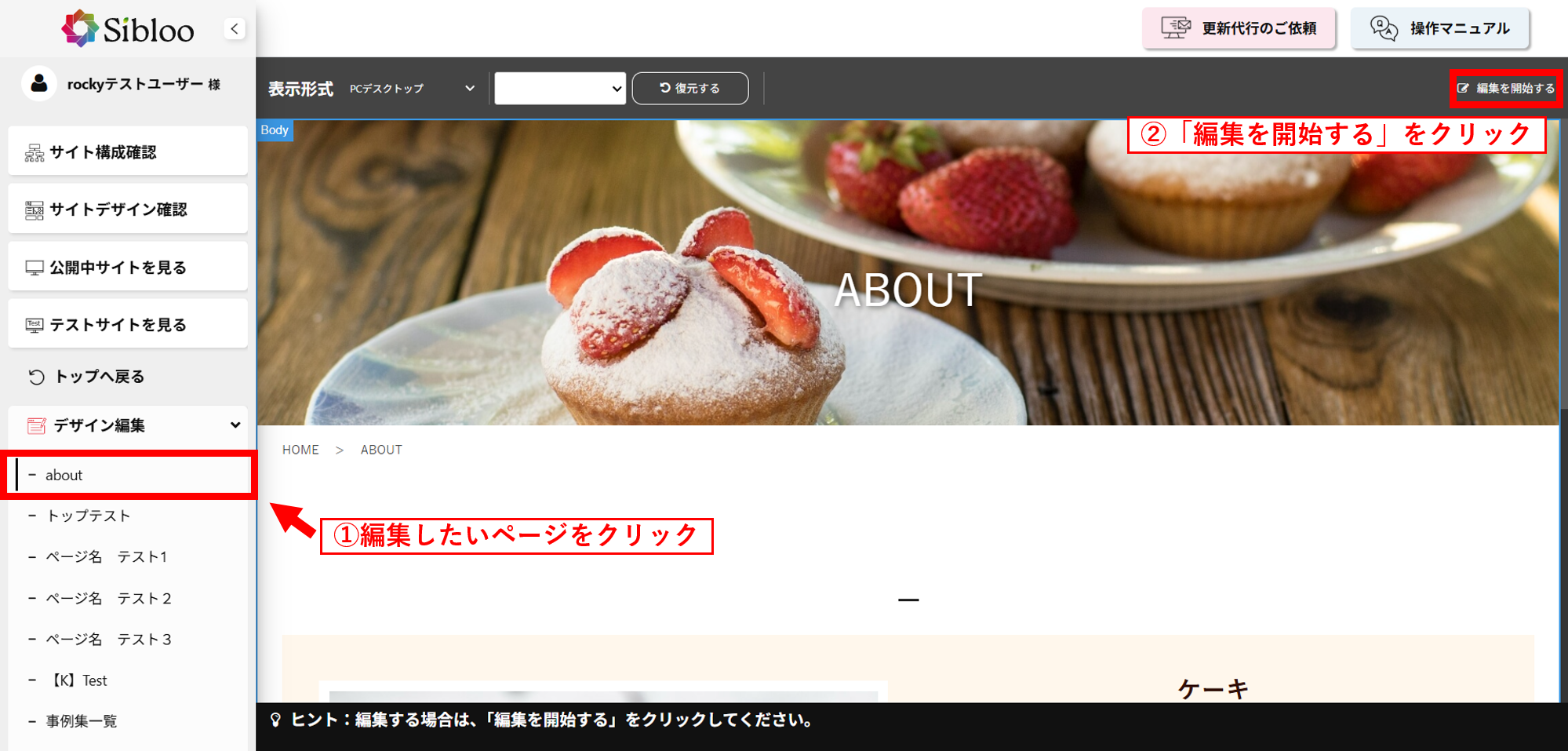
1.編集したいページを選択し(下図①)、右上の「編集を開始する」をクリックしましょう。(下図②)
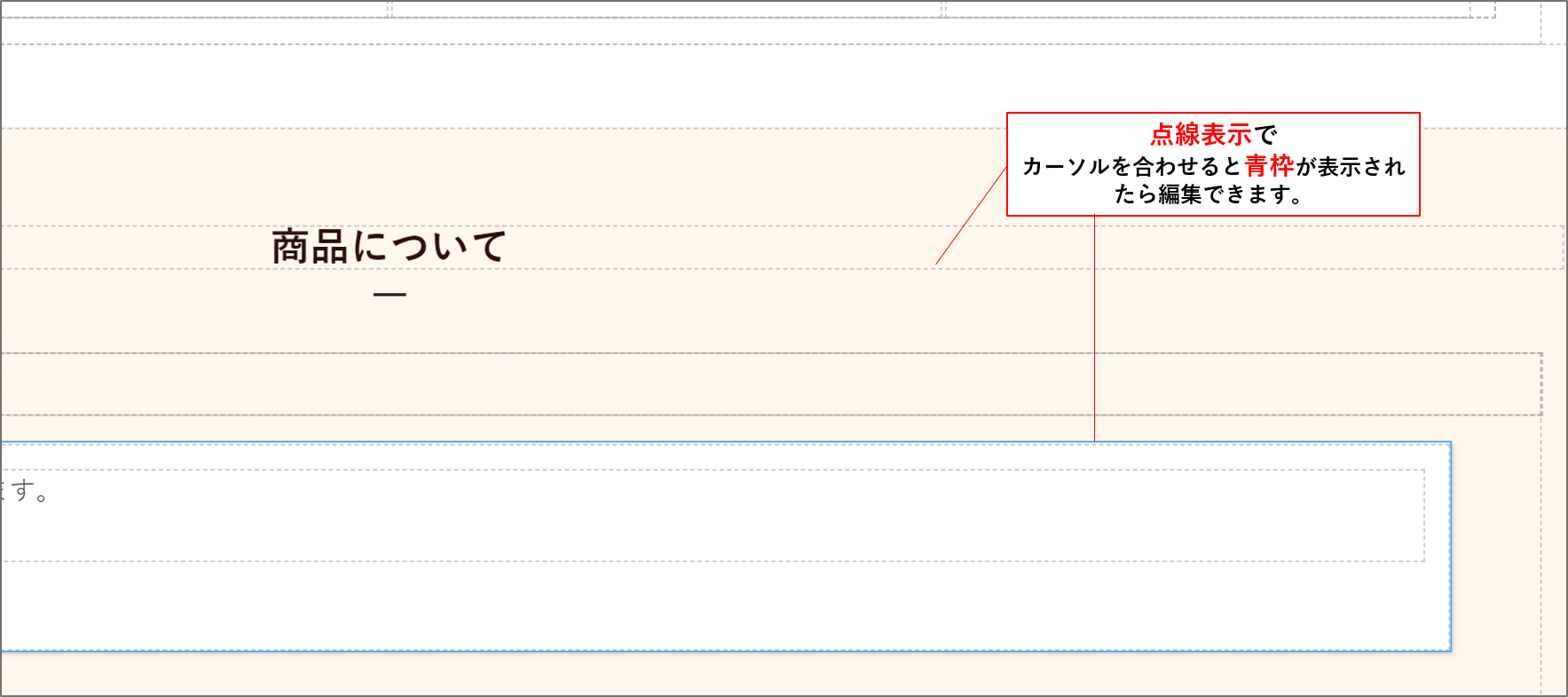
点線表示と青枠(カーソルを合わせた時)になったら編集可能です!
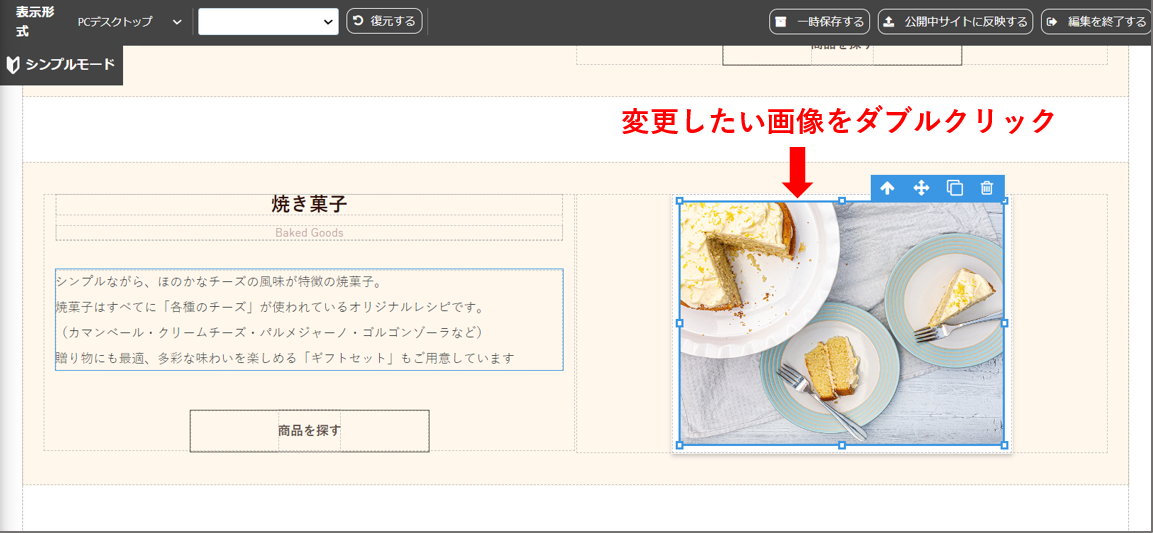
2.編集したい画像の部分をダブルクリックしてください。
3.ダブルクリックすると画像登録画面が出てきます。
※左側の点線白枠はPCに入っている画像を入れる箇所、右は既に管理画面内に入っている画像です。画像変更の際は右側の画像をクリックしてください。
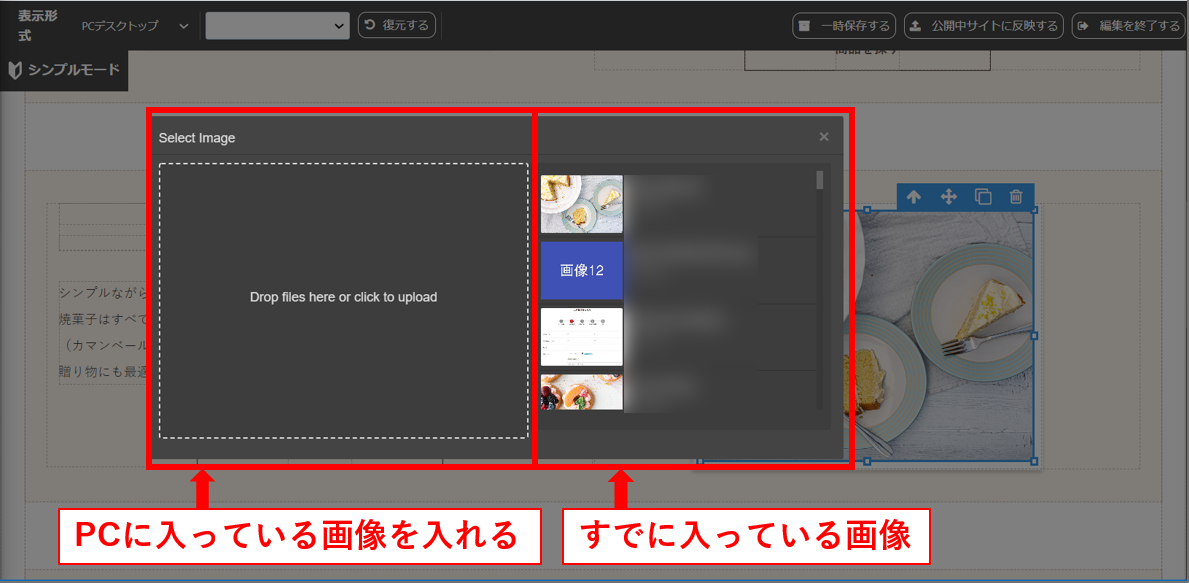
左側のスペースをクリックすると、フォルダが立ち上がるので画像を選択して【開く】を押すか、白点線枠内にドラッグ&ドロップで画像を登録してください。
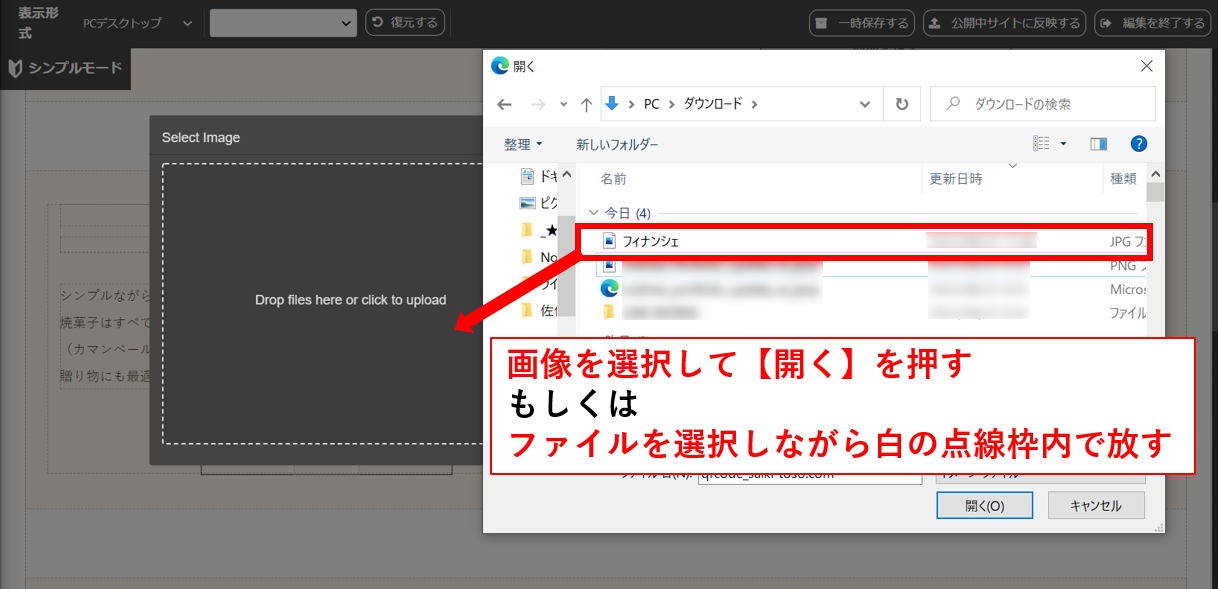
画像が登録されると右側に反映されます。

右側の画像をクリックすると画像は変更されます。

4.画像が差し替わったのを確認して、右上の【一時保存する】をクリックしてデザインを保存してください。
※保存せずにページを離れると、編集データが破棄されます!

5.編集ができたら、ページを確認して反映できているかを確認してください。

■画像変更マニュアル動画