この記事では、投稿した記事を編集する方法をご案内しております。
編集する方法
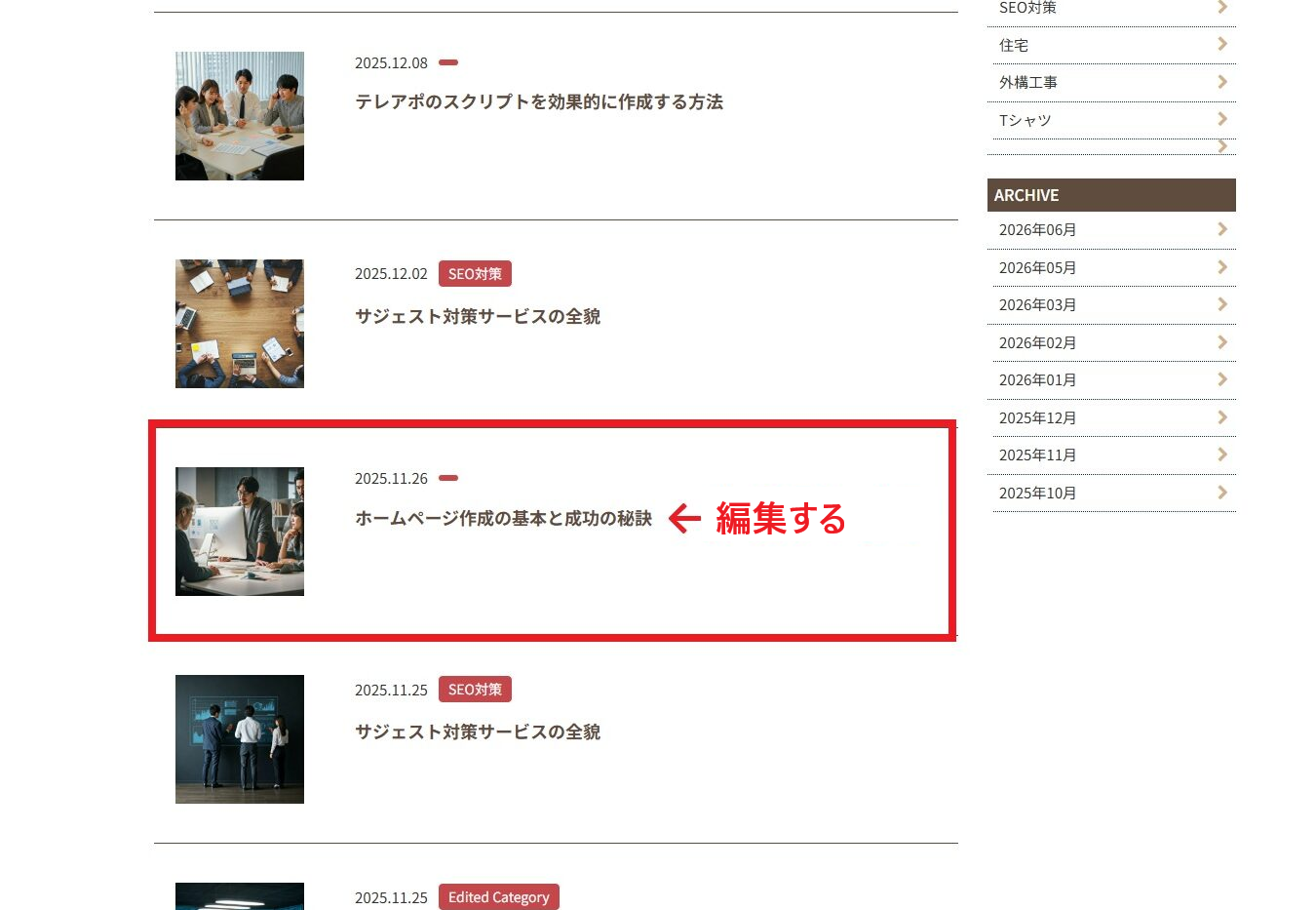
ブロまるへログイン
ブロまるの管理画面にログインし、編集にしたい記事タイトルをクリックします。
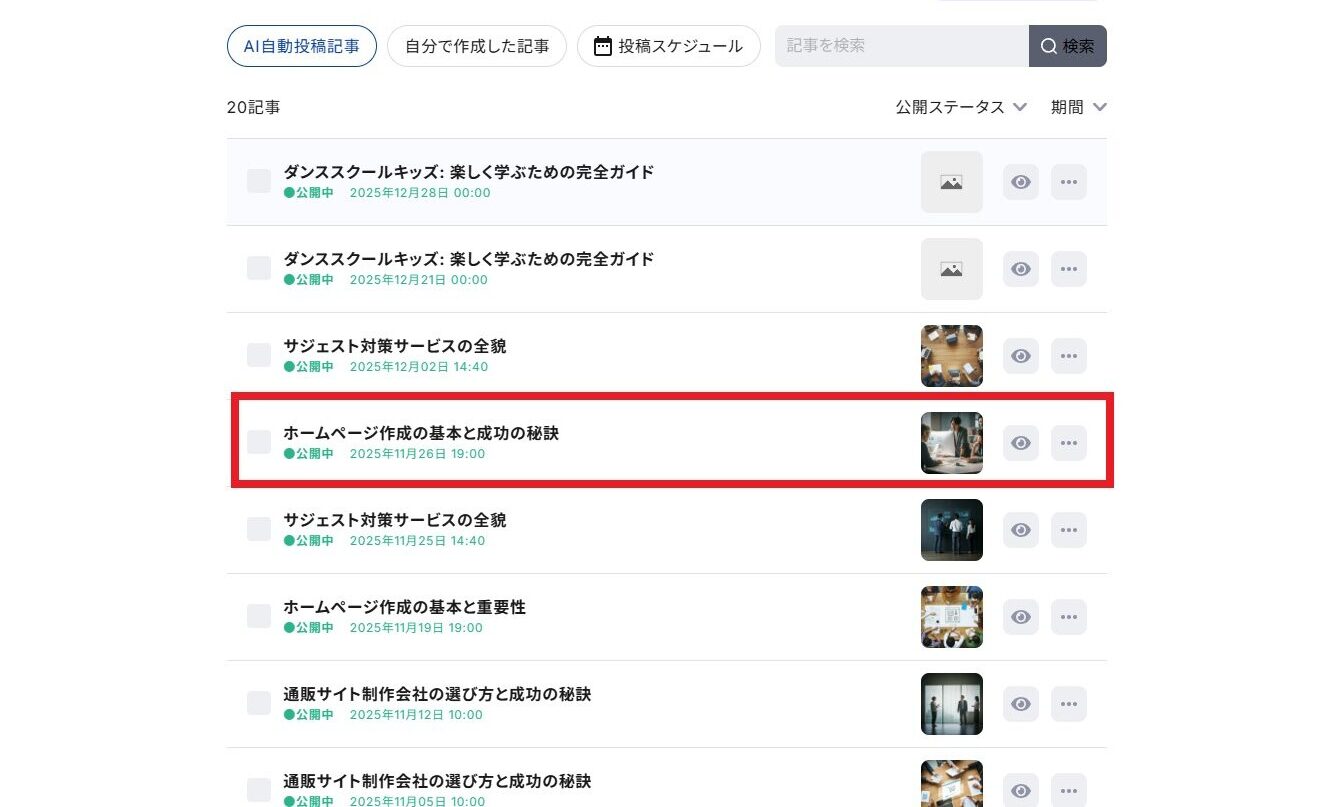
右上の「編集」をクリック
※編集をクリックしないと、編集が開始されません。
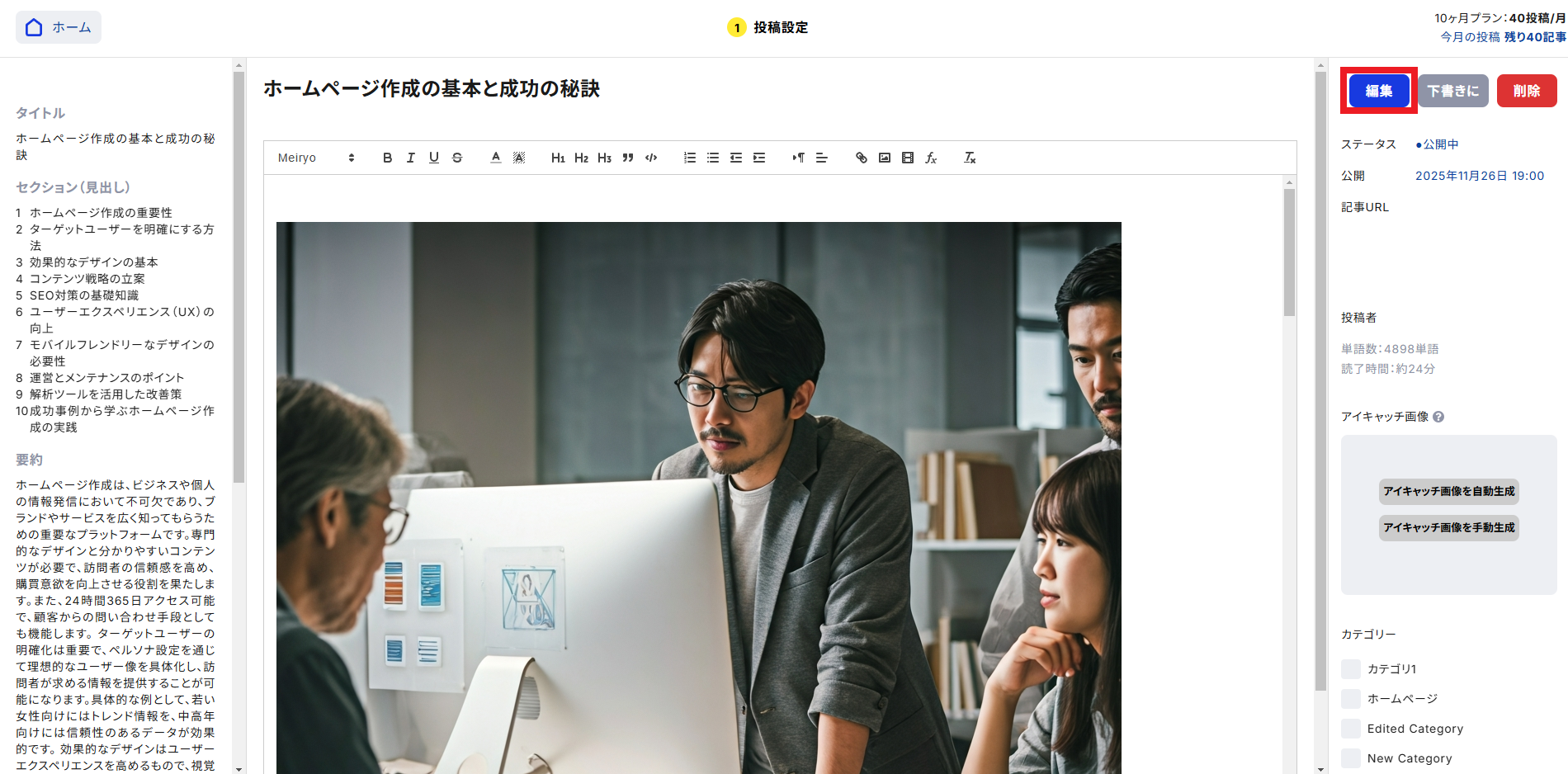
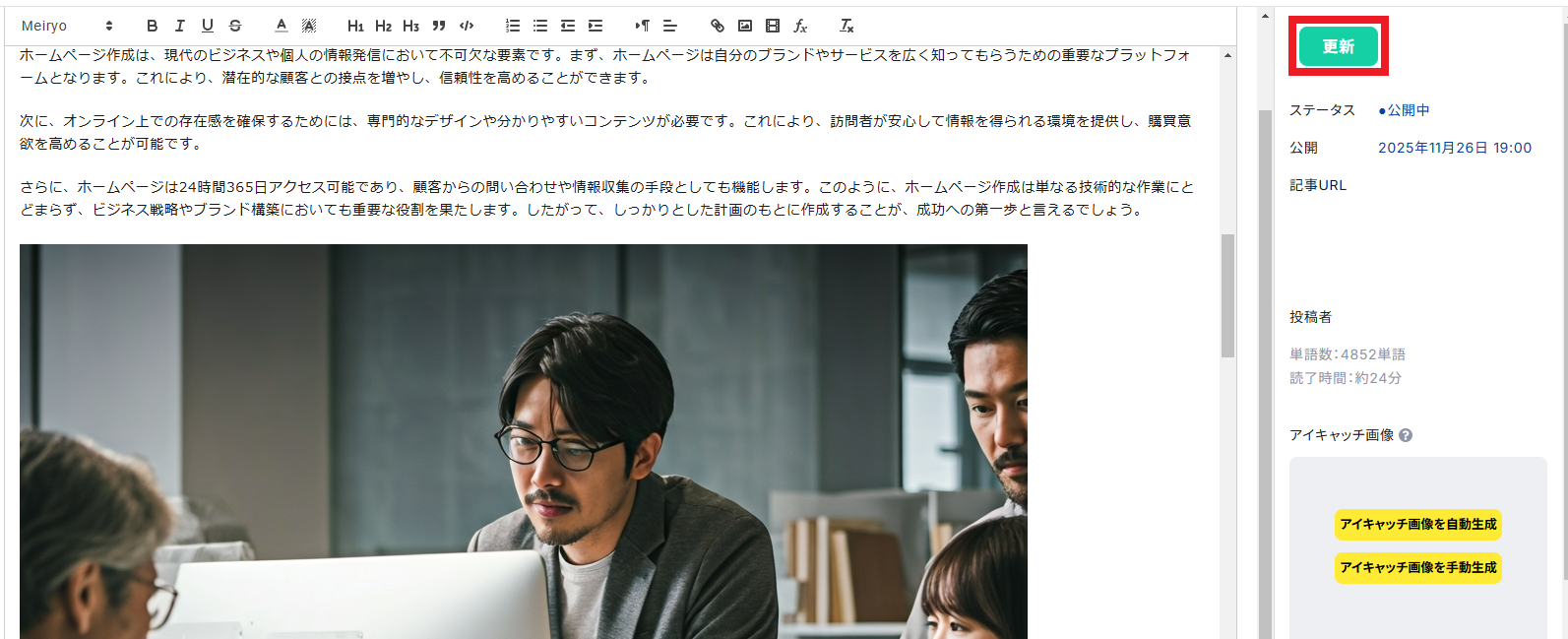
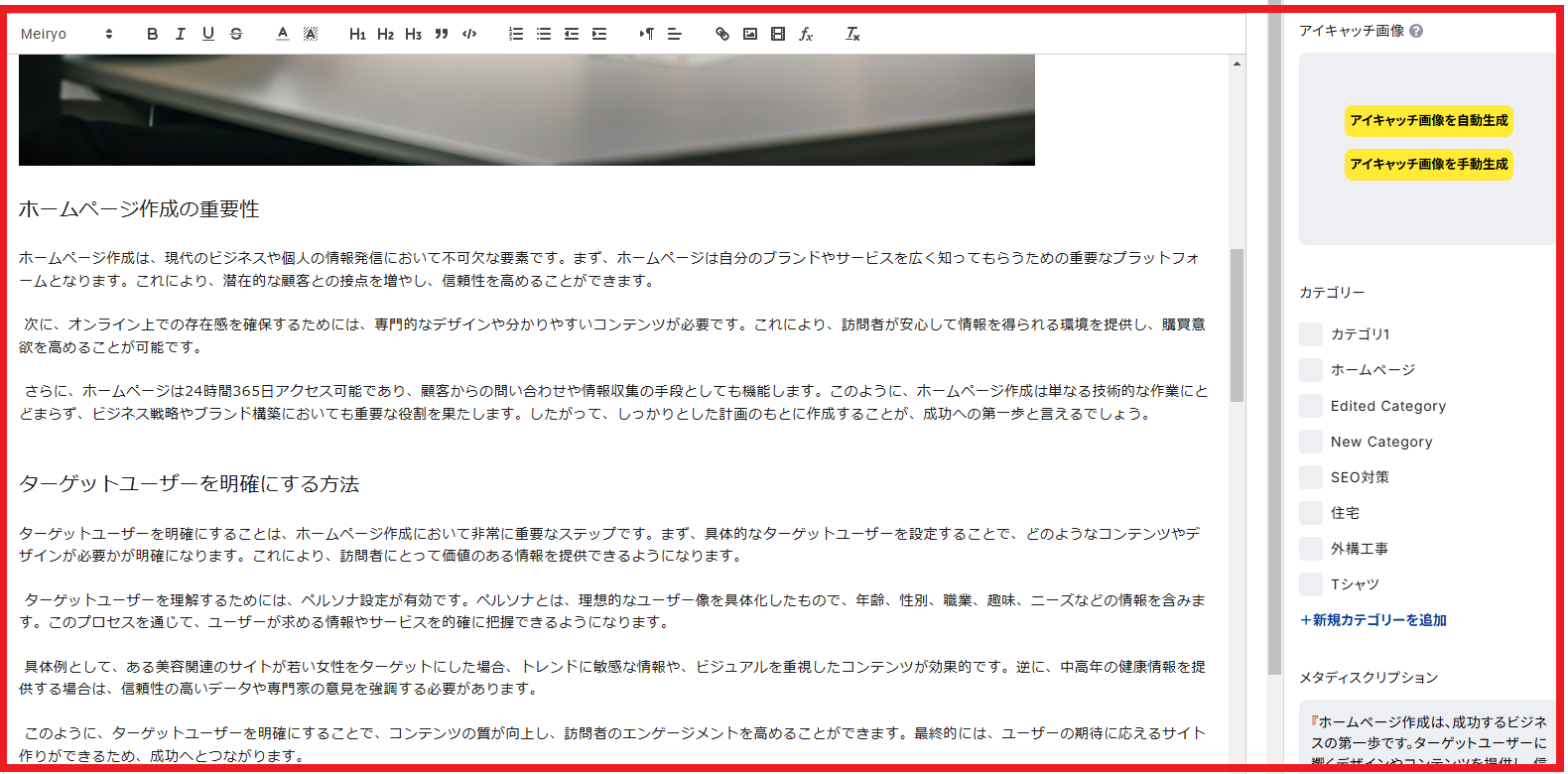
下記エディター内と、右側のアイキャッチ画像、カテゴリー、メタディスクリプションが編集できるようになります。
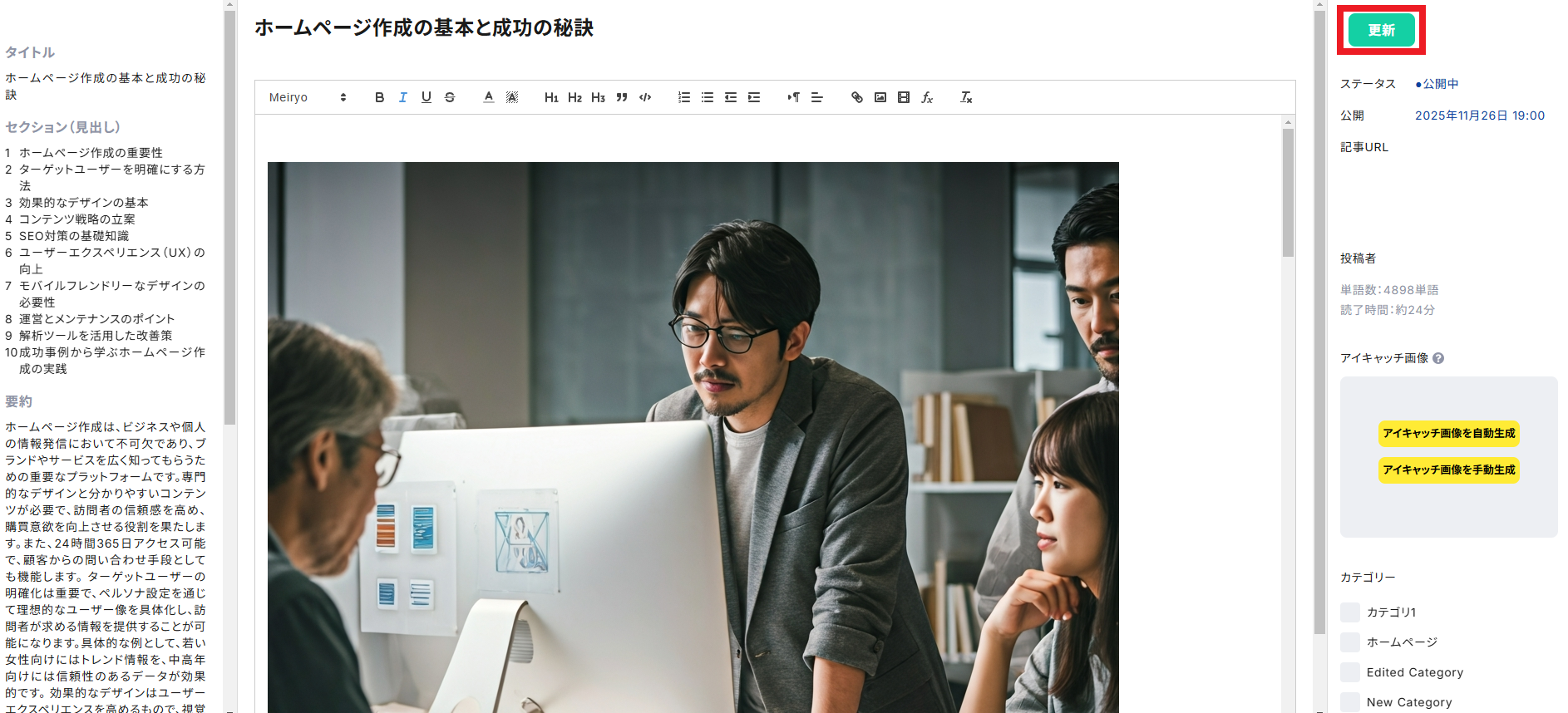
編集が完了したら、右上の「更新」ボタンをクリックして、編集完了です。
エディターの使い方
エディターとは、「ホームページを編集する画面」のことです。
Word(ワード)で文章を作成するような感覚で、
文字の入力や修正、画像の追加、見出しの設定などを行うことができます。
下記部分を指します。
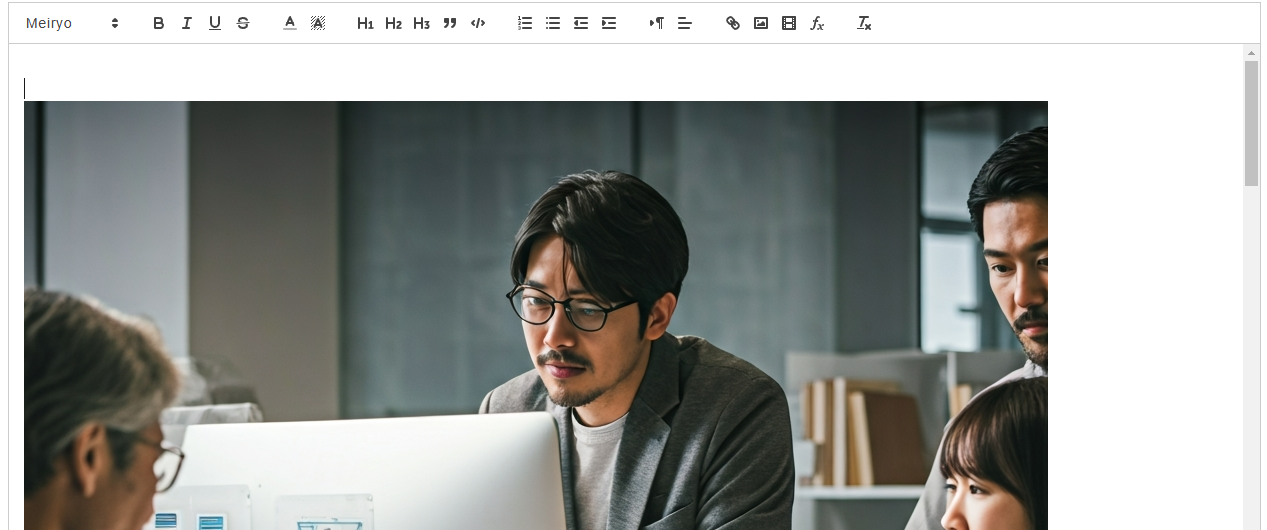
左から順にご説明いたします。
フォント選択
文字の種類(フォント)を変更することができます。
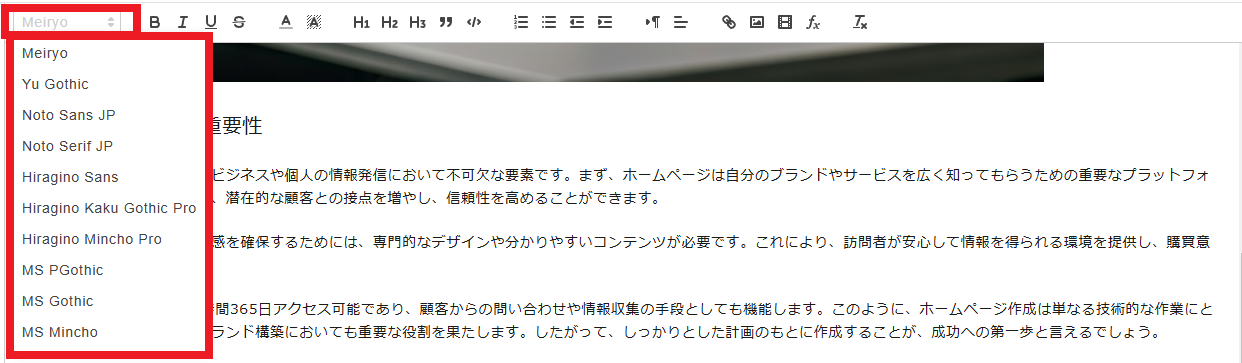
文中の一部を変更したい場合は、下記のように囲んでから好きなフォントを選択してください。
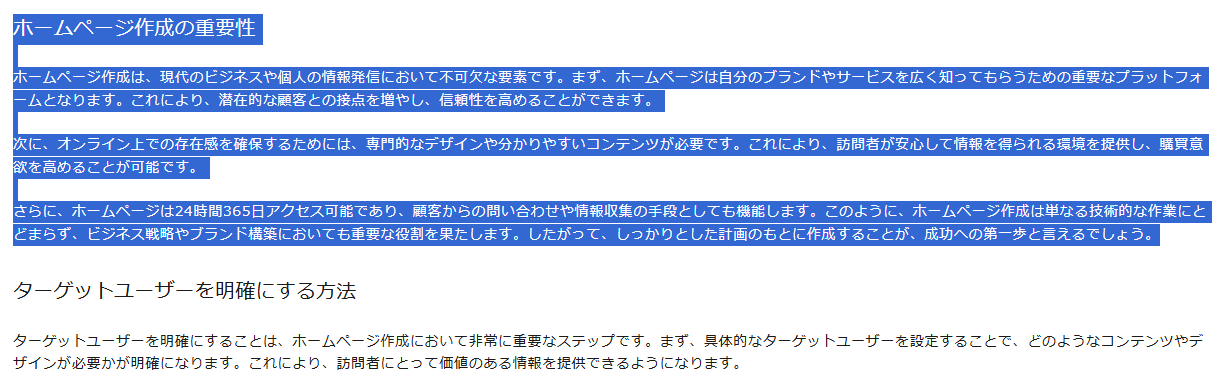
全文のフォントを変更したい場合は、キーボードの「Ctrl」キーを押しながら「A」キーを押し(Ctrl + A)、文章全体を選択してから、お好みのフォントを選択してください。
太字(B)
文字を太字にすることができます。
太字にしたい文字を選択してから、「B」をクリックしてください。
もう一度クリックすると、太字を解除できます。

下線(U)
文字に下線を付けることができます。
下線を付けたい文字を選択してから、「U」をクリックしてください。
もう一度クリックすると、下線を解除できます。

打ち消し線
文字の中央に線を引くことができます。
打ち消し線を付けたい文字を選択してから、打ち消し線をクリックしてください。
もう一度クリックすると、打ち消し線を解除できます。

文字色
文字の色を変更することができます。
色を変更したい文字を選択してから文字色をクリックし、お好みの色を選択してください。

文字の背景色(マーカー)
文字の背景に色を付けて強調することができます。
背景色を付けたい文字を選択してから背景色をクリックし、お好みの色を選択してください。

見出し(H1・H2・H3)
見出しを設定することができます。
見出しにしたい文章を選択し、H1・H2・H3のいずれかを選択してください。
- H1:ページの一番大きな見出し
- H2:大見出し
- H3:小見出し
通常はH2・H3を使用してください。

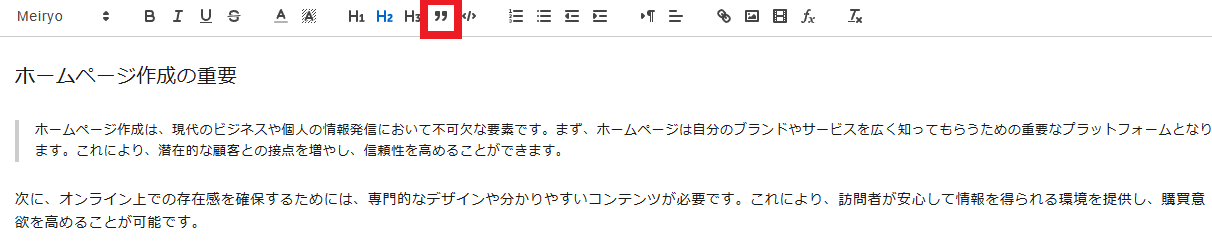
引用
引用文として表示することができます。
引用したい文章を選択してから、引用をクリックしてください。
ソースコード
プログラムのコードを表示するための機能です。
※通常は使用しません。
番号付きリスト
「1.」「2.」「3.」のような番号付きのリストを作成することができます。
番号付きにしたい文章を選択するか、カーソルを置いた状態で番号付きリストをクリックしてください。

箇条書き
「・」を付けた箇条書きを作成することができます。
箇条書きにしたい文章を選択するか、カーソルを置いた状態で箇条書きをクリックしてください。

インデントを減らす
文章を左へ移動し、字下げを減らすことができます。
字下げを減らしたい行を選択してからクリックしてください。
※字下げされている文章を左へ戻したい場合に使用してください。
インデントを増やす
文章を右へ移動し、字下げすることができます。
右へ移動したい行、または字下げしたい行を選択してからクリックしてください。

段落・配置設定
文章の配置(左揃え・右揃えなど)を変更したり、編集記号(段落記号)の表示・非表示を切り替えることができます。
※通常、使用する機会はほとんどありません。
リンク
ホームページやPDFなどへのリンクを設定することができます。
リンクを設定したい文字を選択してから、リンクをクリックし、リンク先のURLを入力してください。
 最後に「Save」をクリックして、リンクの設置完了です。

画像挿入
本文中に画像を入れるで詳しくご説明しています。
埋め込み
サイトや動画、地図など、外部のコンテンツをページ内に埋め込んで表示することができます。
埋め込みたい場所にカーソルを置いてから、埋め込みボタンをクリックし、表示したいコンテンツのURLを入力してください。
最後に「Save」をクリックして、埋め込みの設置完了です。
数式・特殊文字
LaTeX形式の数式をページ内に表示することができます。
※通常は使用しません。
書式をクリア
文字の色や太字、下線などの装飾をすべて解除することができます。
装飾を解除したい文字を選択してから、書式クリアをクリックしてください。

本文中に画像を入れる
本文中に画像を入れたい場合、入れたい部分にカーソルを合わせて下記のマークをクリックしてください。
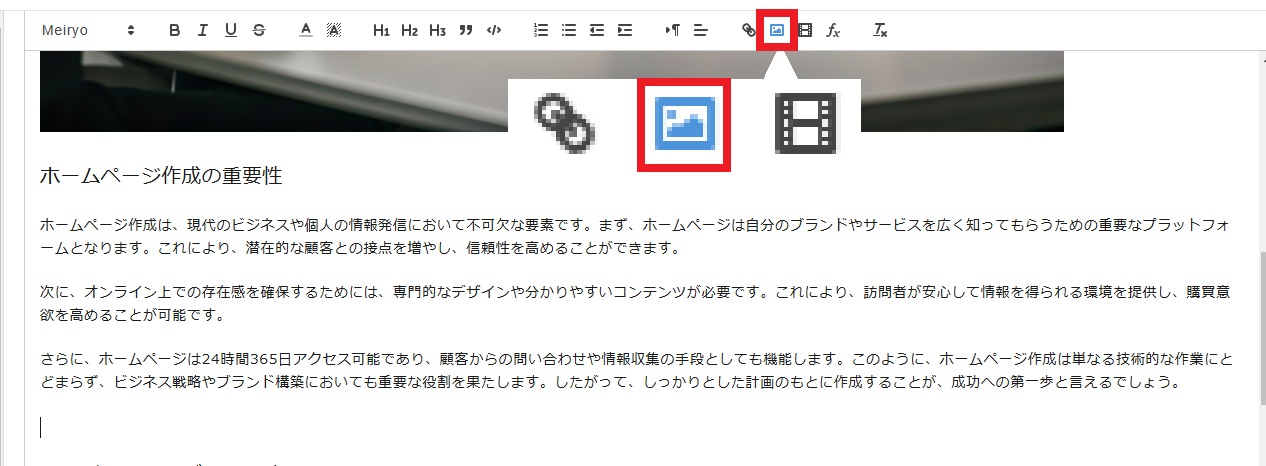
フォルダが立ち上がりますので、入れたい画像を選択して、「開く」をクリックしてください。
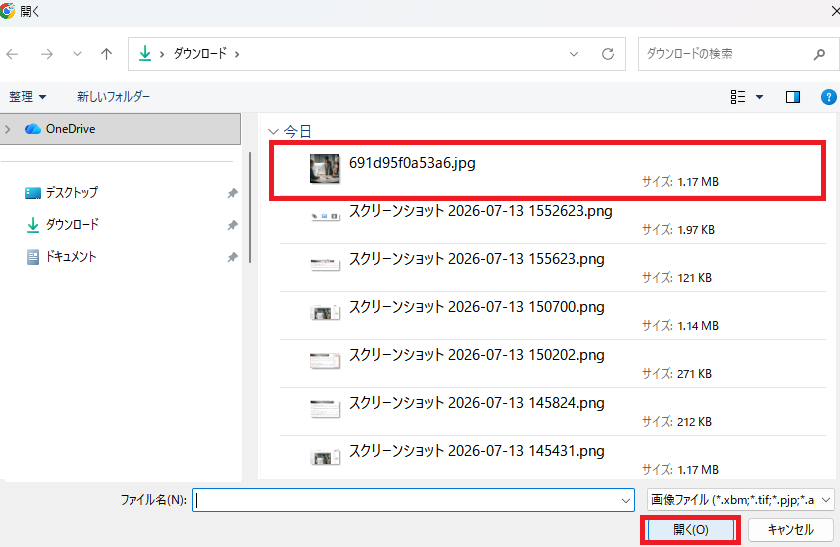
選択した画像が挿入されますので、問題なければ右上の「更新」ボタンをクリックして保存してください。