まずはチャットボットの基本設定についてご紹介します。
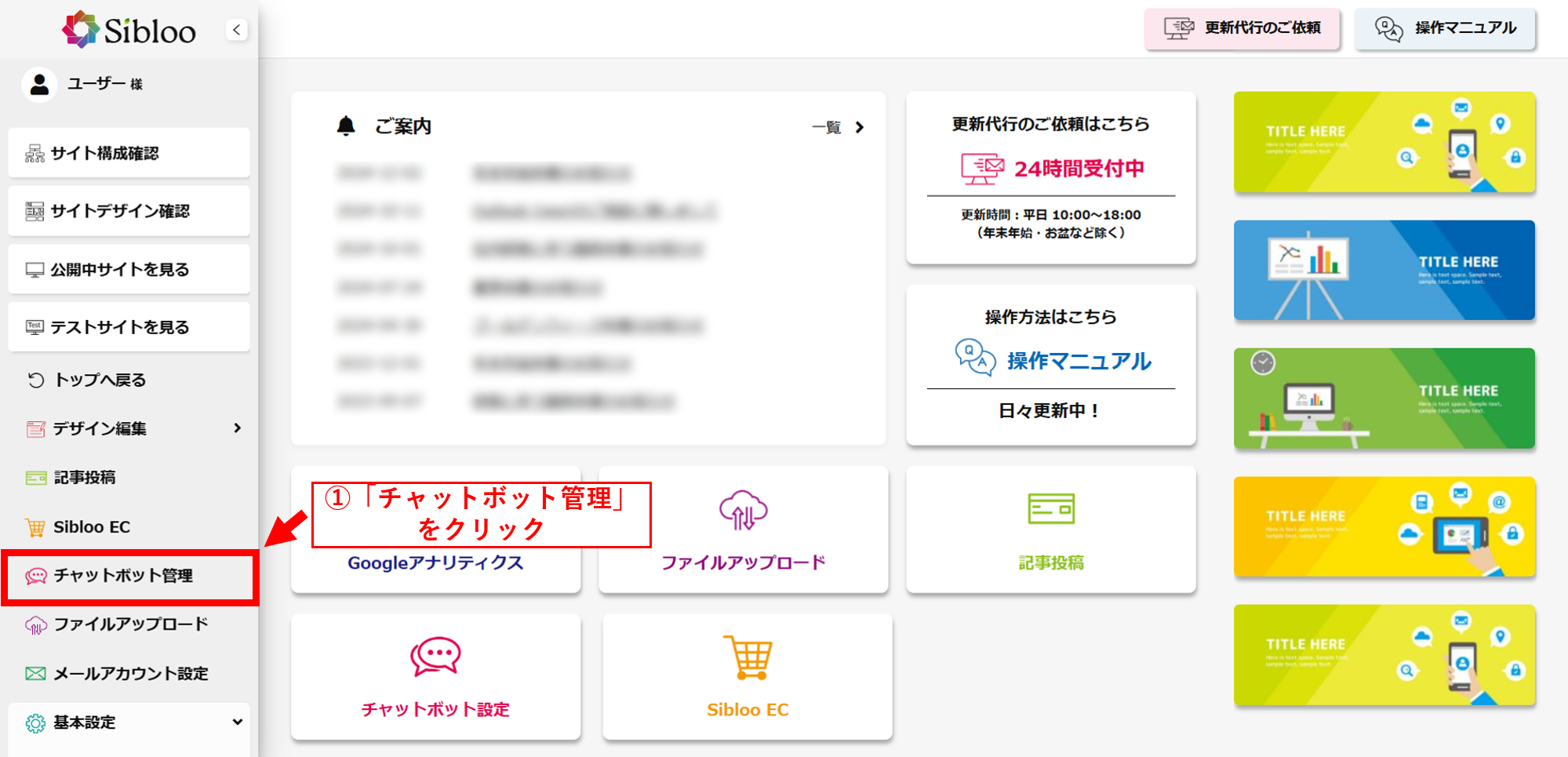
①管理画面上の【チャットボット管理】をクリックし、チャットボットを立ち上げます。
②何も設定されていない場合は、下図のようになります。 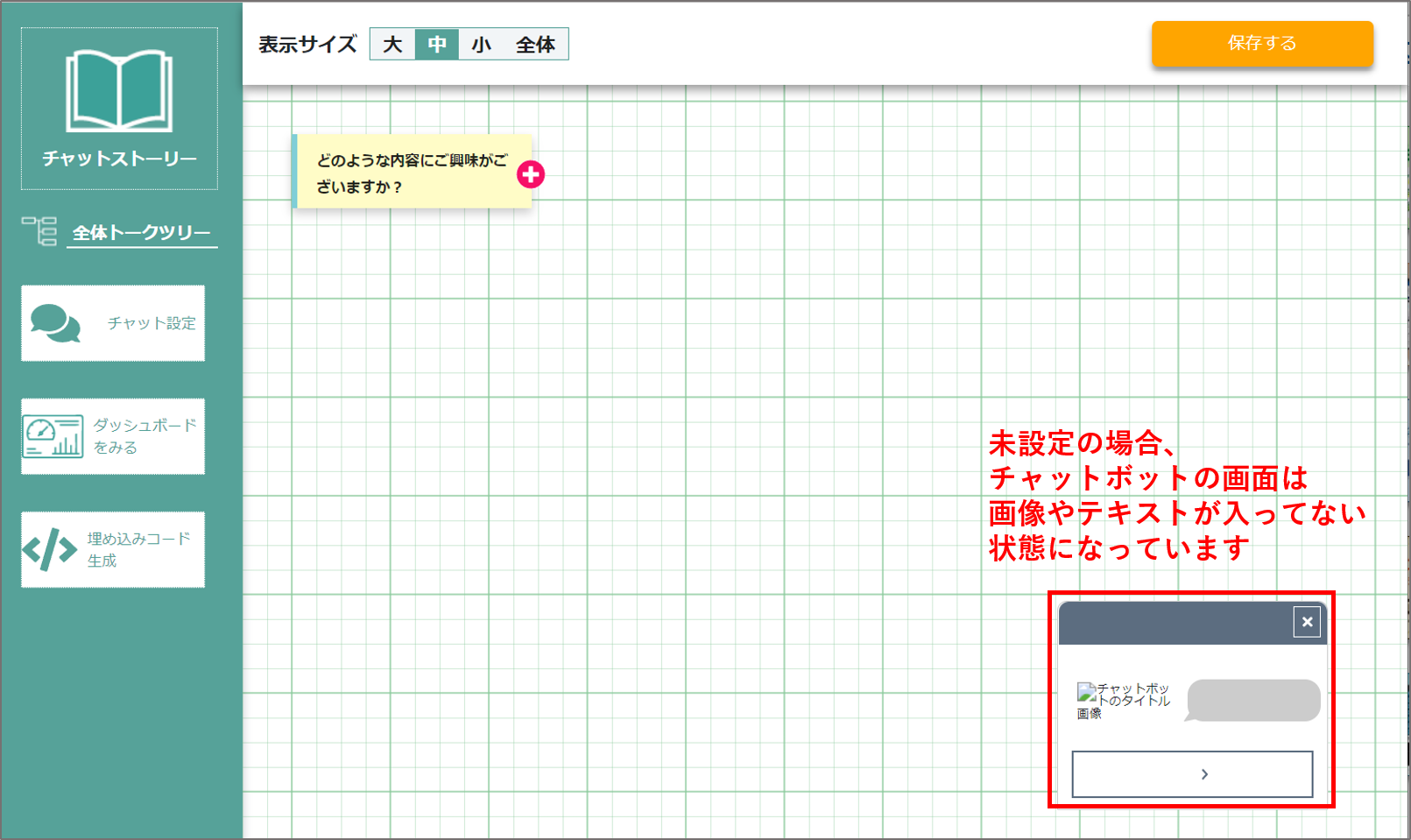
③左の【チャット設定】をクリックすると、基本設定の画面に移ります。

基本設定
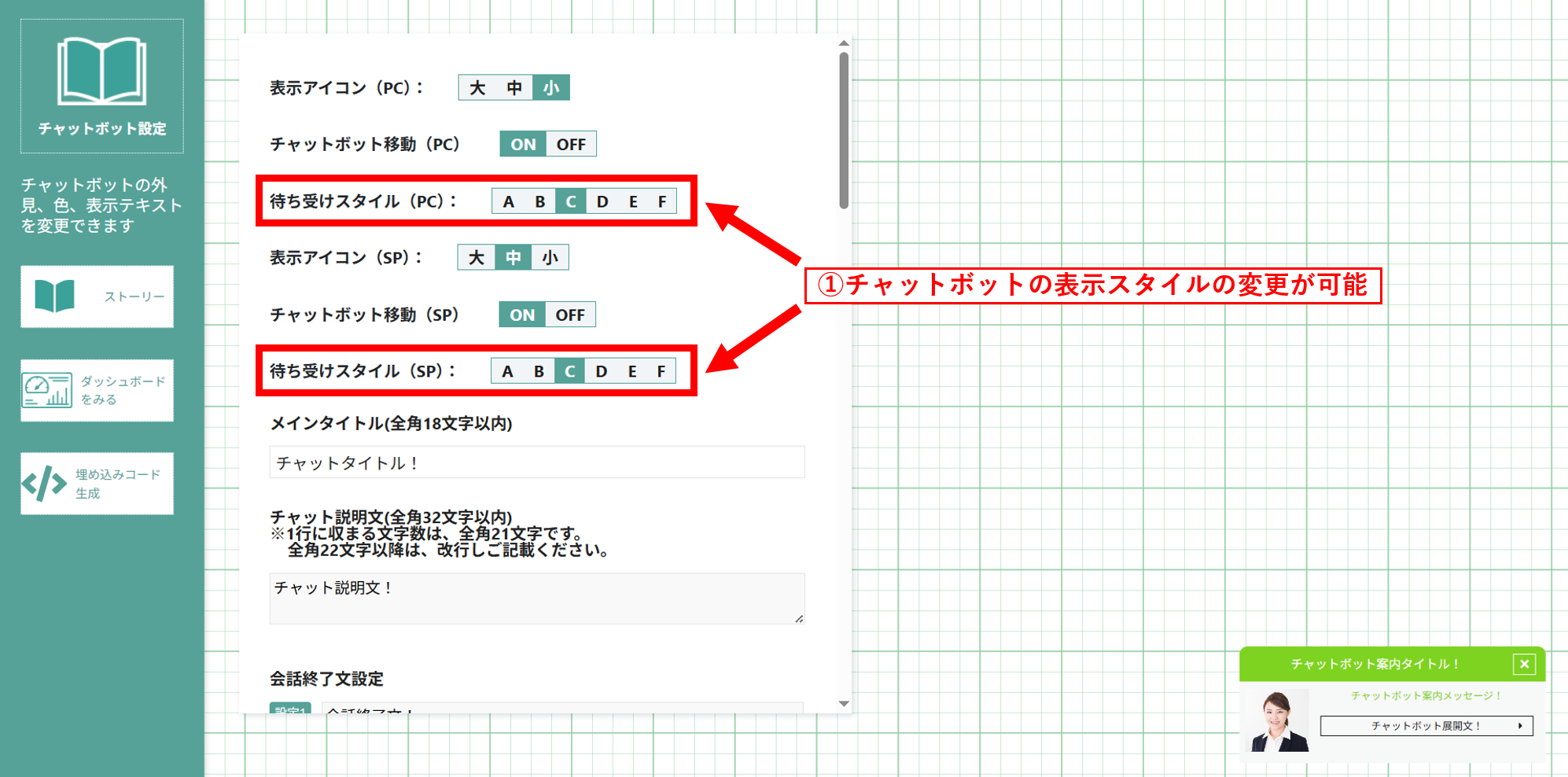
基本設定では、ホームページ上に表示される見た目を変更することが可能です。
表示アイコンサイズ
ホームページで表示されるチャットボット画面の大きさの変更が3種類(大・中・小)で可能です。実際のホームページを見ながらサイズの調整を行いましょう。
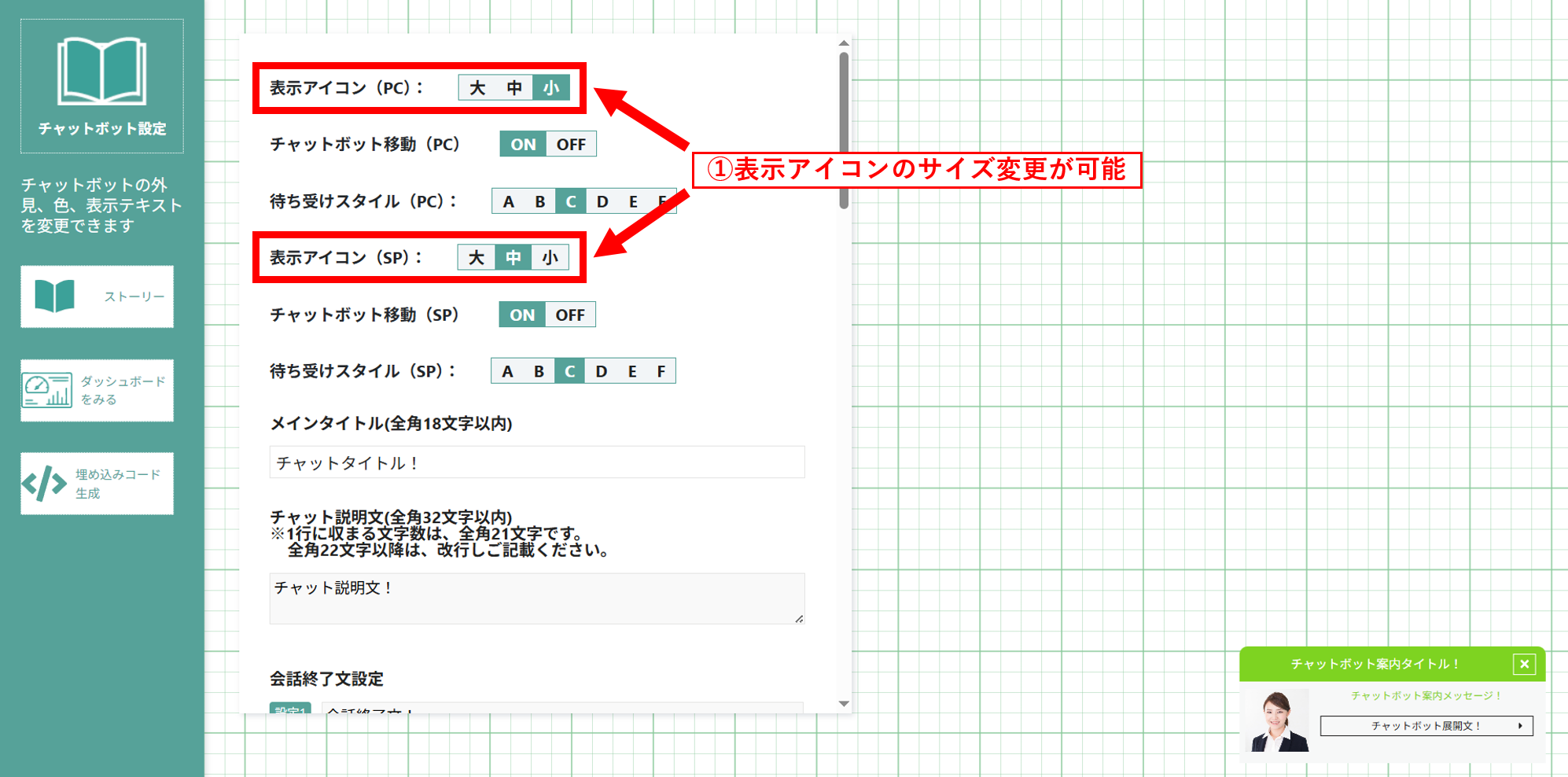
「表示アイコン(PC)」ではパソコン表示時のアイコンサイズ、「表示アイコン(SP)」ではスマートフォン表示時のアイコンサイズを変更できます。
チャットボット移動
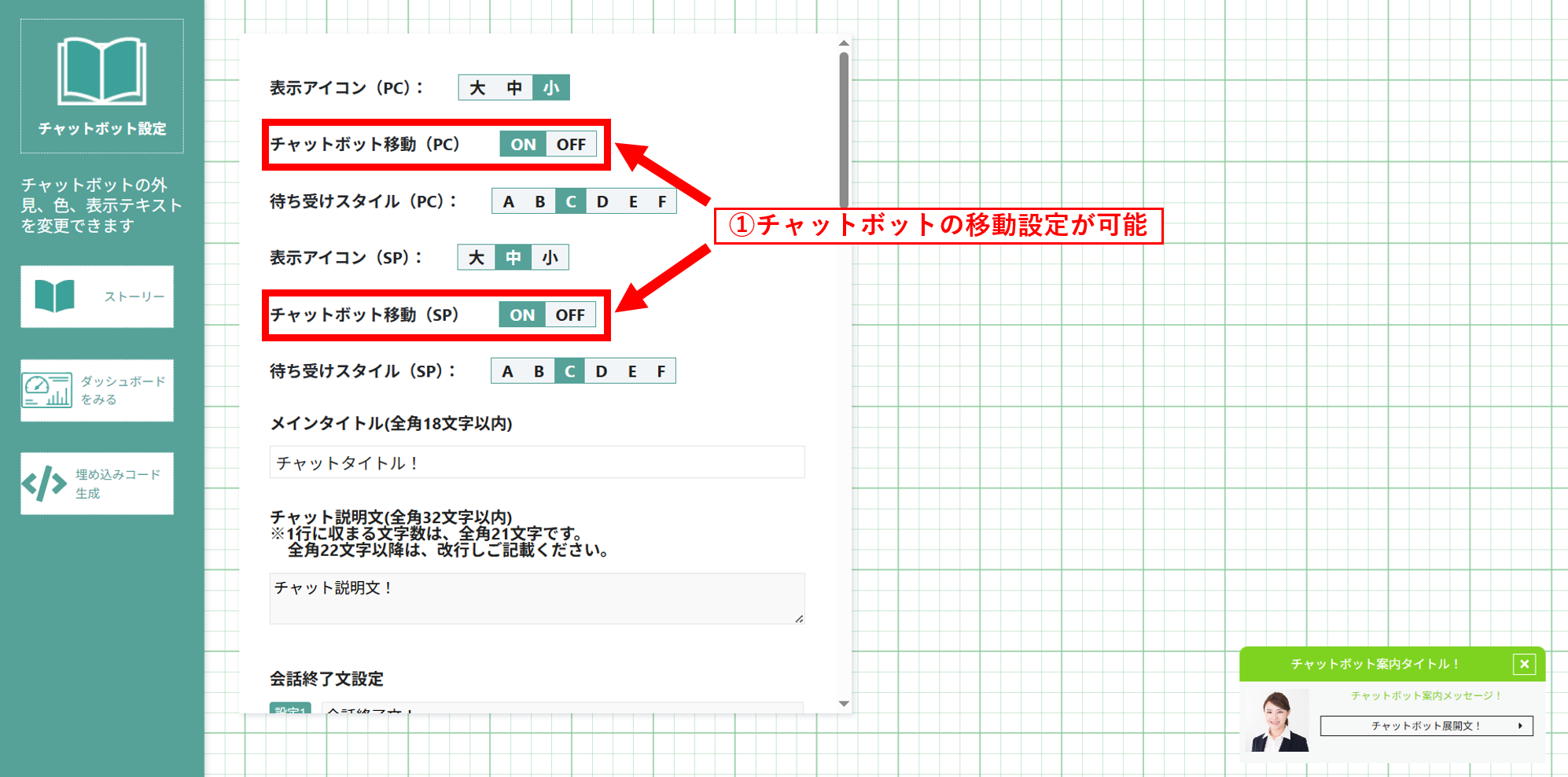
チャットボットをドラッグして移動できるように設定することが可能です。これにより、チャットボットがページ上のコンテンツに重なっている場合でも、位置を移動させてコンテンツを確認することができます。ユーザビリティの向上にもつながるため、この設定は「ON」にしておくことをおすすめします。
待ち受けスタイル
6種類のスタイル(A・B・C・D・E・F)に切替が可能です。ホームページのデザインに合わせてお好みのものを選択してください。
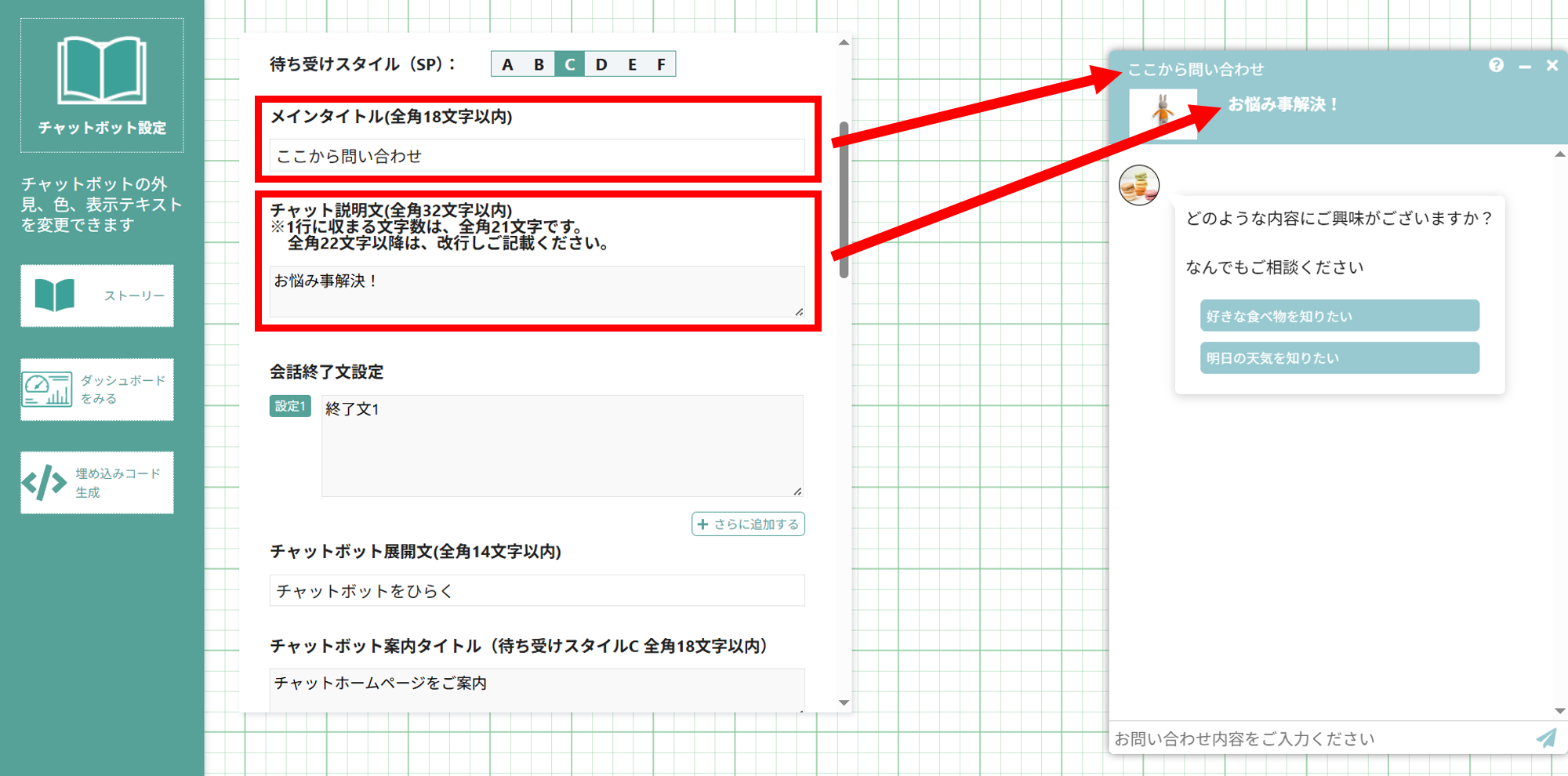
メインタイトル・チャット説明文
チャットボットを開くと表示される部分です。
自由に入力が可能です。
展開文・案内タイトル・案内メッセージ
下にスクロールすると「展開文・案内タイトル・案内メッセージ」の項目がでてきます。
開く前に出てくる部分になるので、ユーザーを誘導できるようなテキストを入力しましょう。
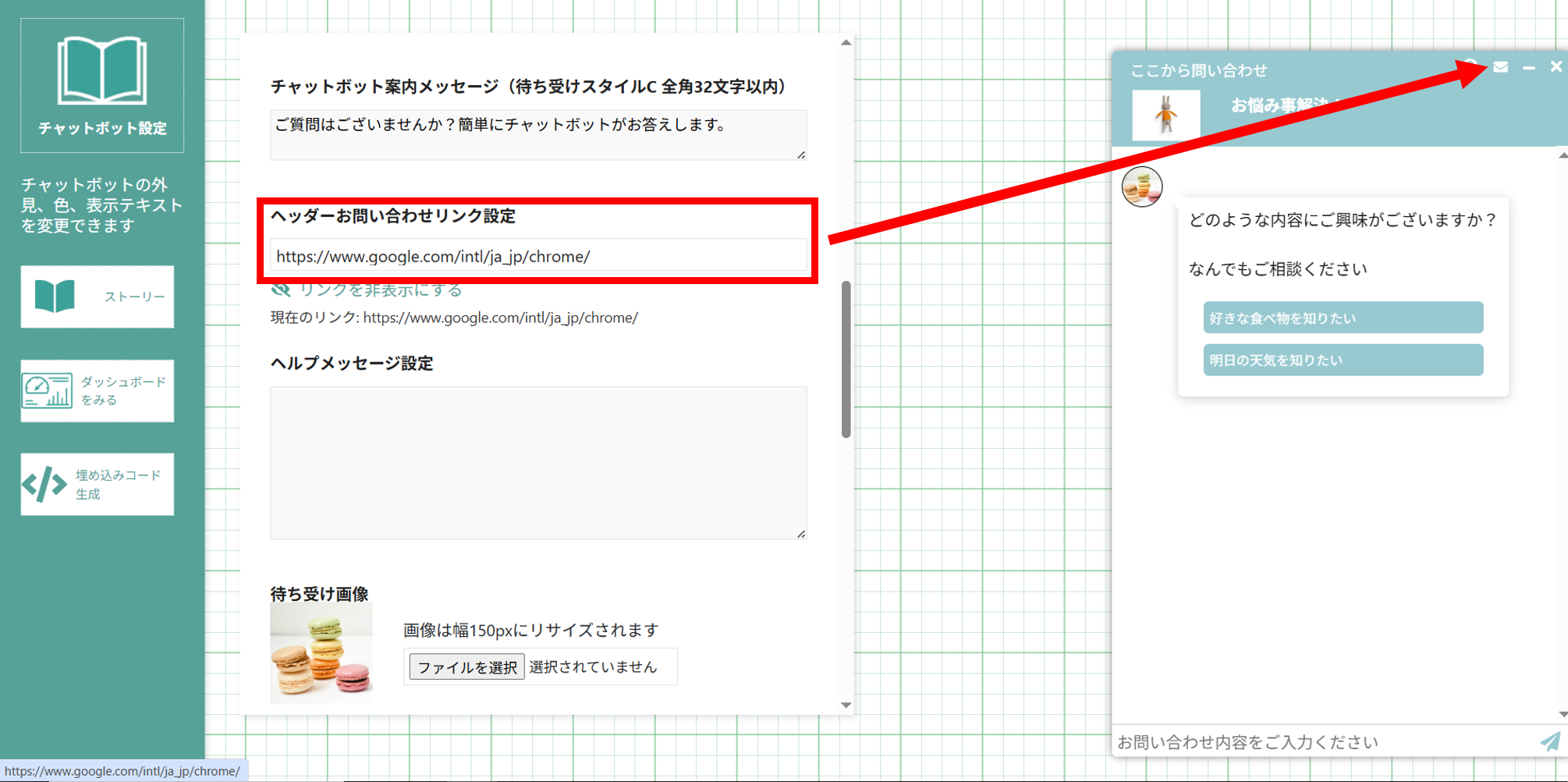
ヘッダーお問い合わせリンク設定
チャットボットを開くと表示される部分です。
リンク設定すると、メールアイコンが表示されます。お問い合わせページ等のリンクを設定しましょう。
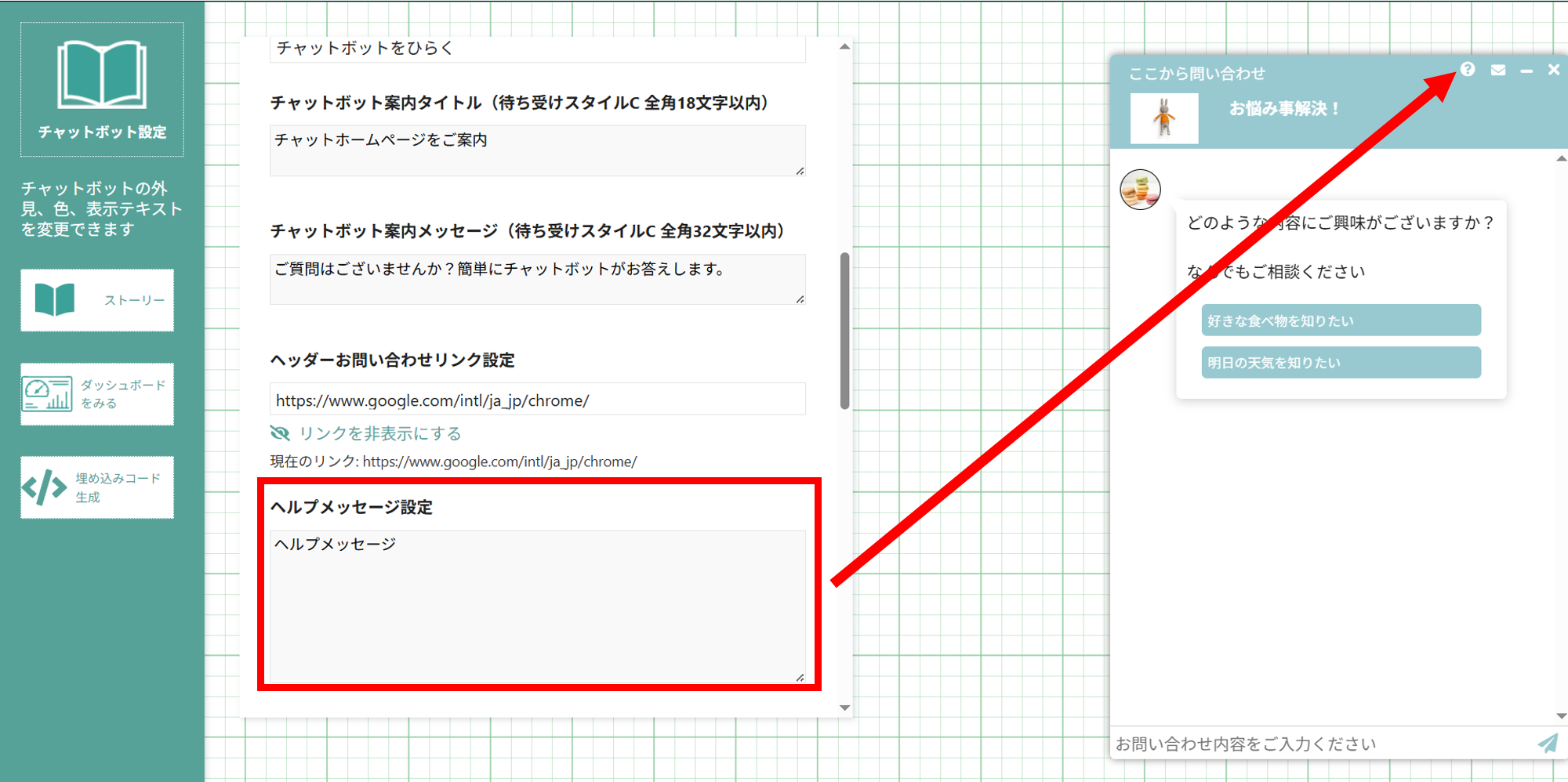
ヘルプメッセージ設定
チャットボットを開くと表示される部分です。
ヘルプメッセージを設定しておけば、「?」アイコンをクリックした際にメッセージが表示されます。
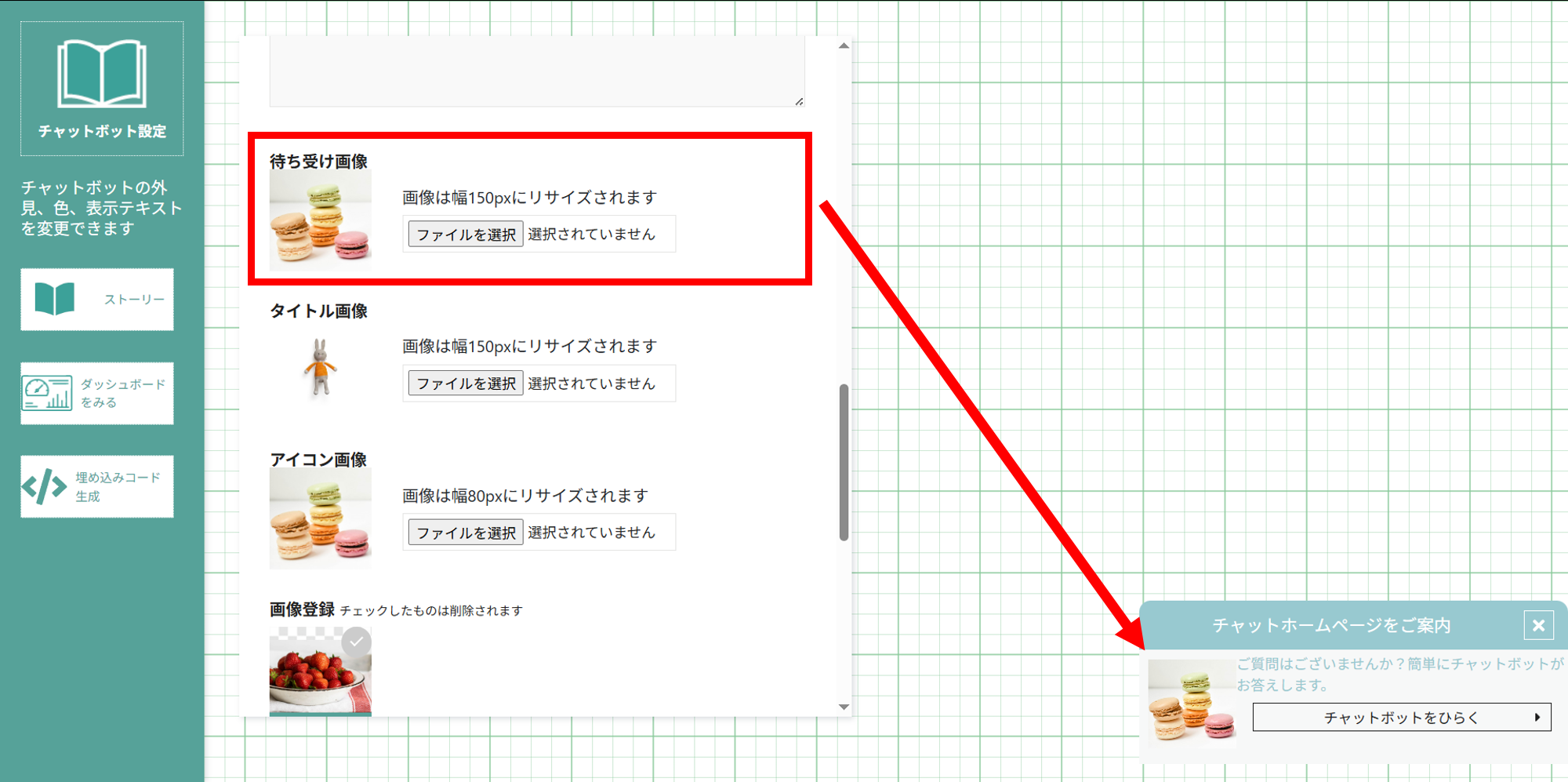
待ち受け画像
チャットボットを開く前に表示されているイラストです。
受付嬢のようなイメージです。
イラスト、ロゴ、写真なんでも登録可能です。
※ただし、登録時にサイズ調整されます。
タイトル画像・アイコン画像
チャットボットを開いた際に表示されるアイコンです。
こちらもイラスト、ロゴ、写真なんでも登録可能です。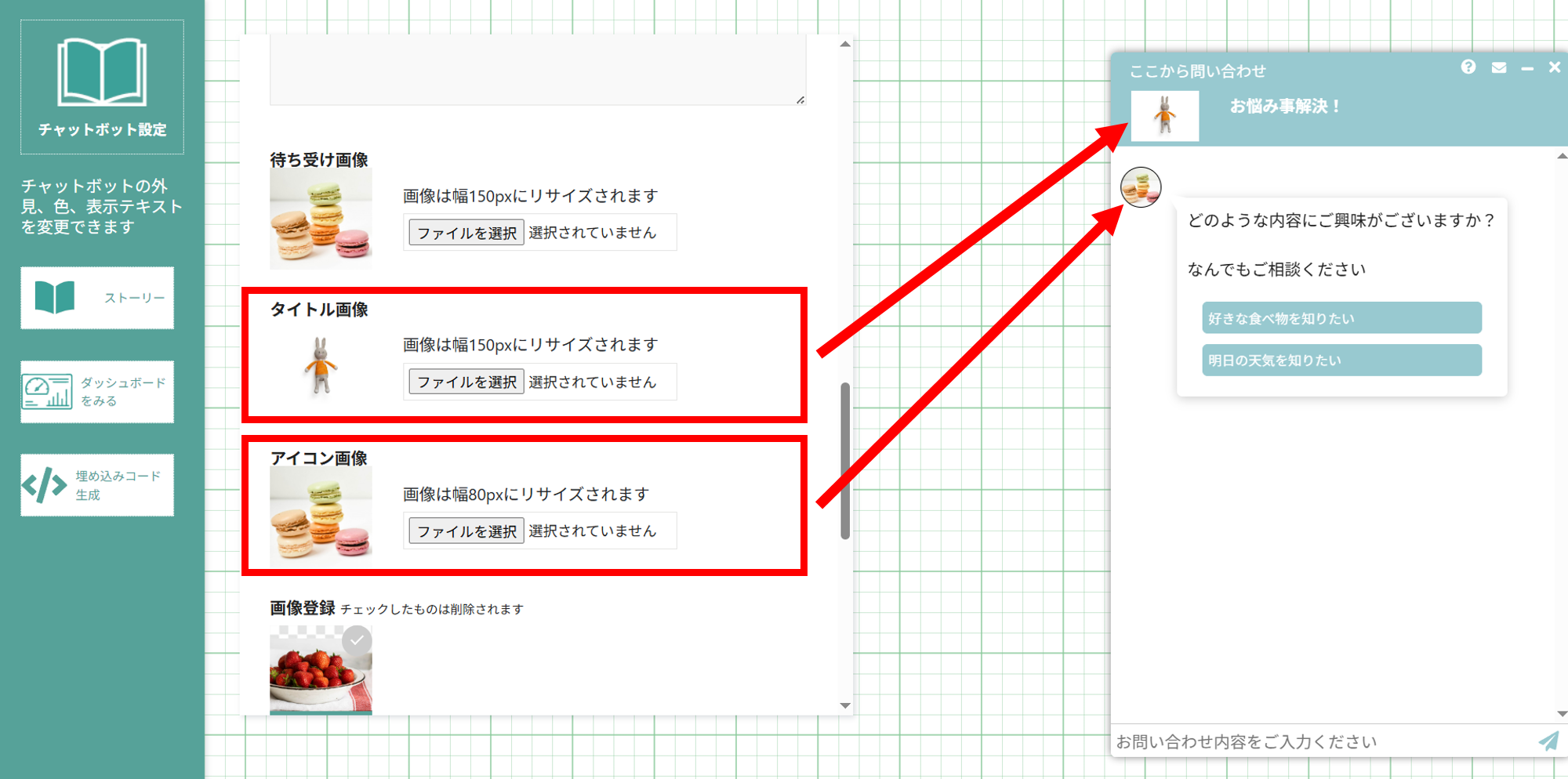
メインカラー・サブカラー
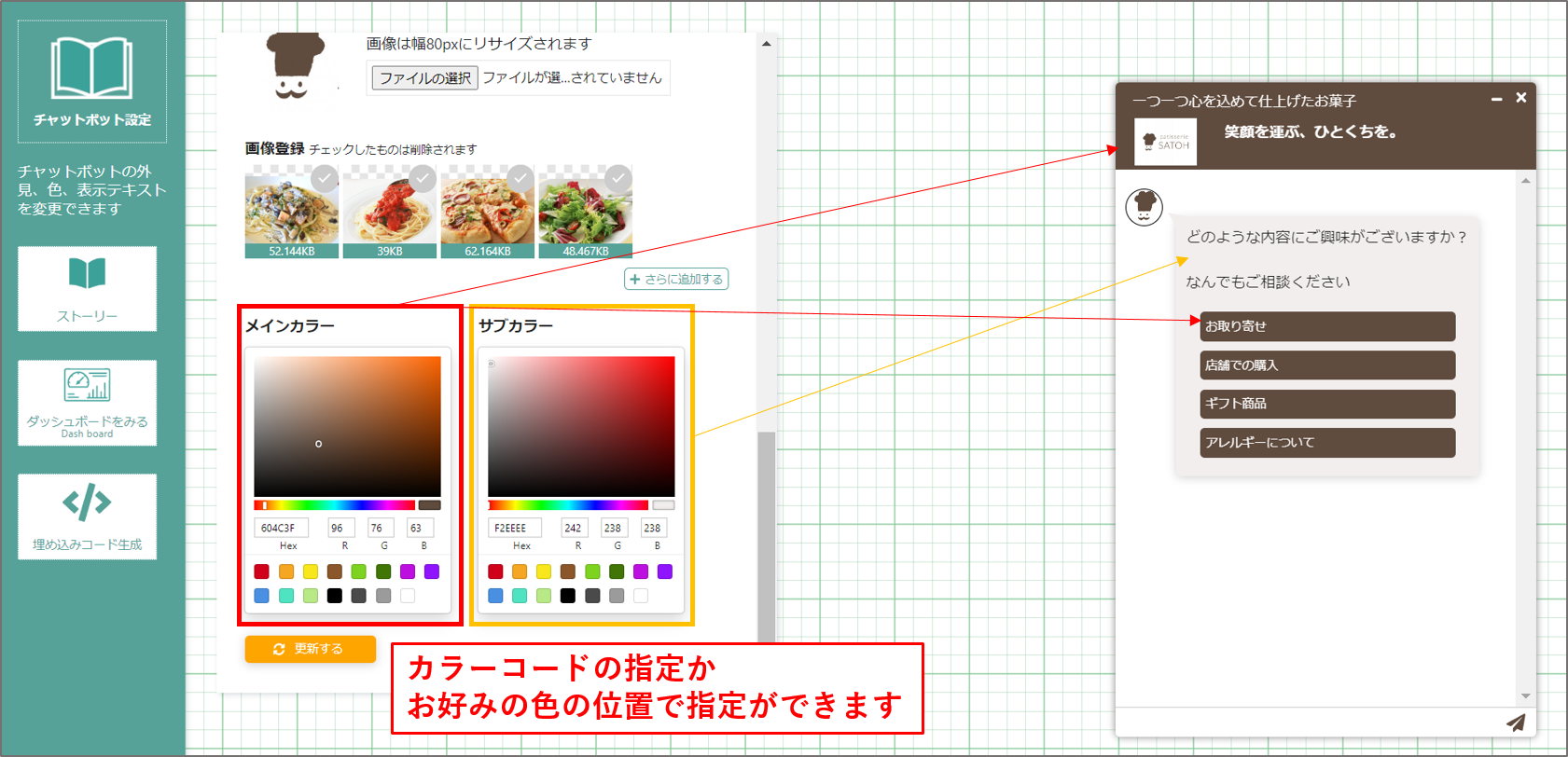
チャットボットの色を変更できます。
メインカラーは上部、サブカラーは吹き出しの色です。
カラーコードを指定するか、お好みの色の位置をクリックすると設定されます。
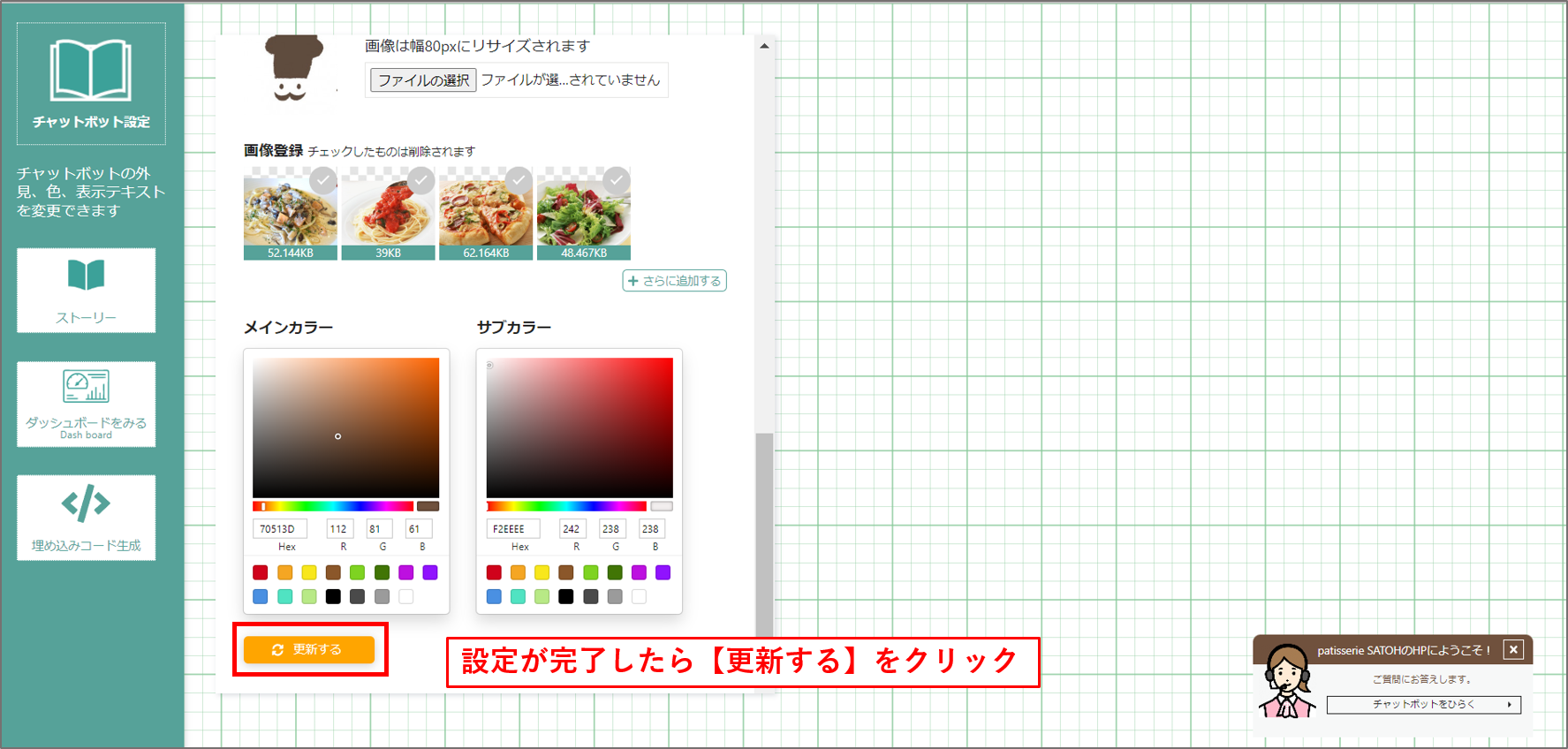
全ての設定が完了したら、最下部の【更新する】をクリックし、設定完了です!
基本設定ができれば、次はストーリー作成です!