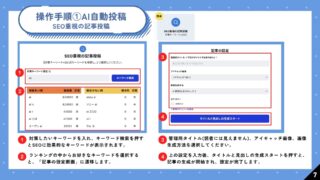
AIで自動投稿する場合の設定方法を案内しております。
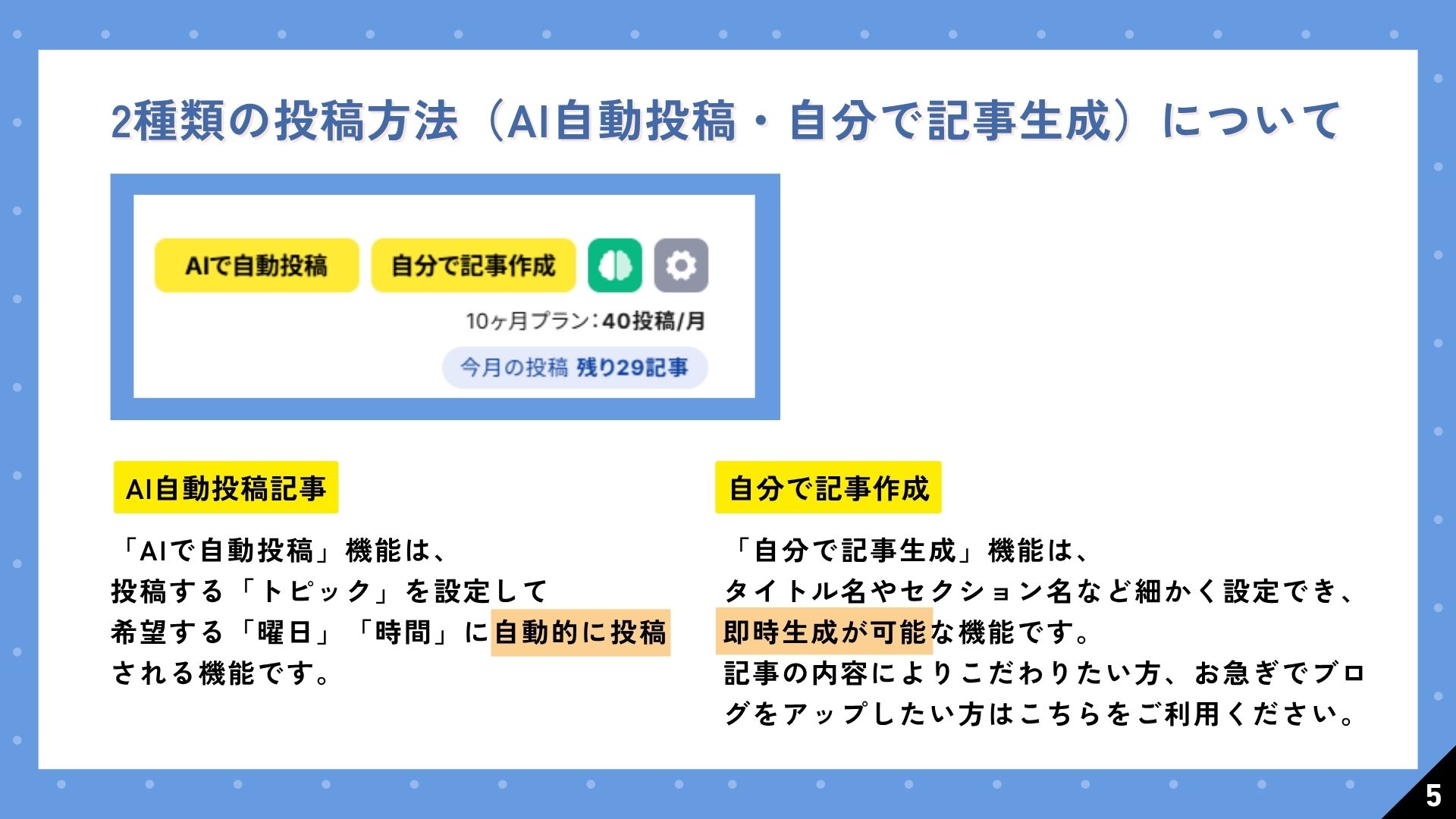
「AIで自動投稿」機能は、投稿する「トピック」を設定して、希望する「曜日」「時間」に自動的に投稿される機能です。
通常の記事投稿
通常の記事の作成ができるモードです。
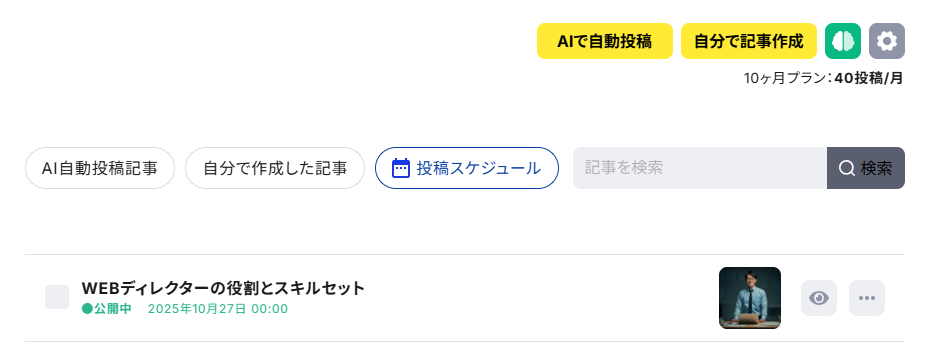
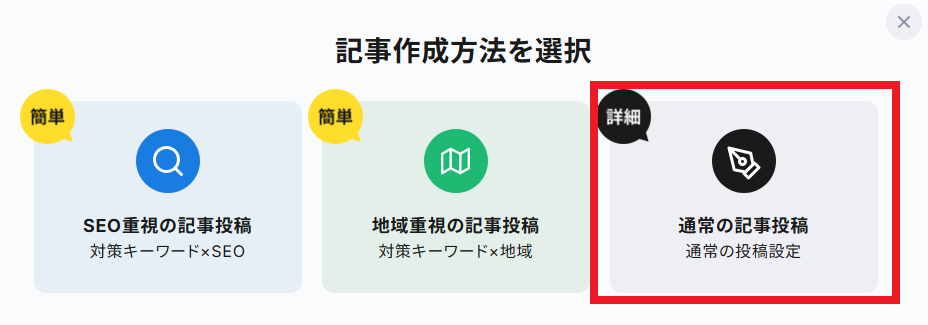
①「AI自動投稿」をクリック
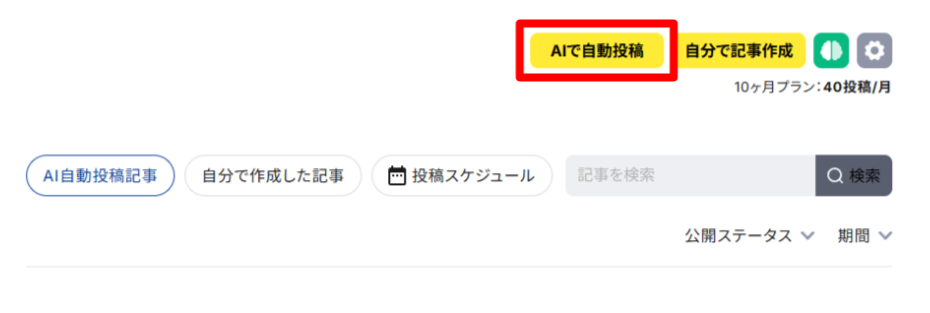
②「通常の記事投稿をクリック」
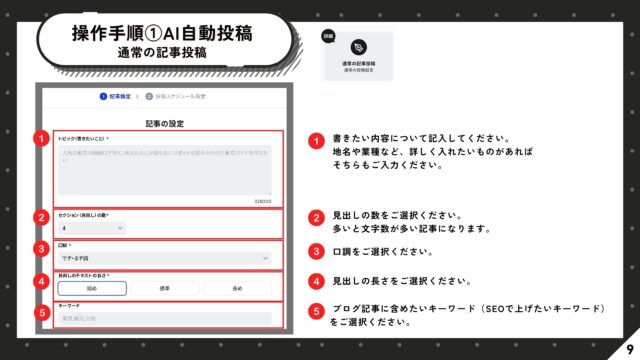
記事の設定
①管理用タイトル
管理用のタイトルを記入してください。
投稿スケジュール画面でこの記事設定を見分けるための名前です。
※ブログの公開画面には表示されません。

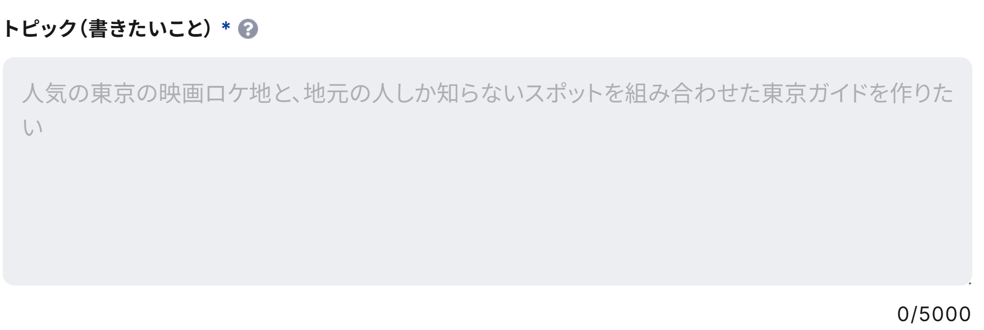
②トピック
書きたい内容を記入してください。
具体的に記載することでより精度の高い記事が生成されます。
③セクション(見出し)の数
見出しの数を指定することができます。(多いと文字数の多い記事になります)

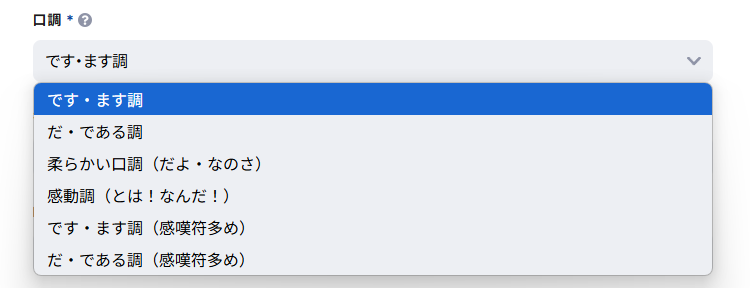
④口調
記事の言葉遣いや話し方の雰囲気を選べます。
例:「です・ます調」「柔らかい口調」など。
⑤キーワード
記事に必ず入れたい単語を「,」で区切って入力します。
検索で上位表示されるコツです。

⑥NGワード
記事に絶対入れたくない単語を「,」で区切って入力します。
不快な表現を避けられます。

⑦参考サイトのURL
参考にしたい記事サイトのURLを入れると、そのサイトの内容を活かした記事を作ります。

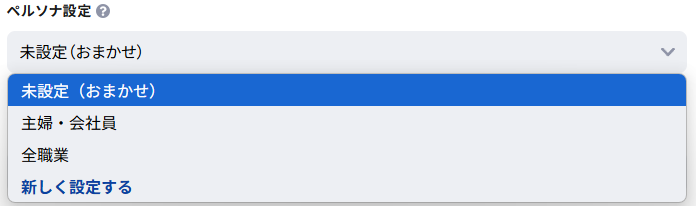
⑧ペルソナ設定
年齢・性別・職業など詳しく設定するとそのターゲットに向けた的確な記事になります。
「新しく設定する」or「内容を確認・変更する」で、内容を記入しましょう。
詳しくは、下記ページをご覧ください。
マニュアルはこちら
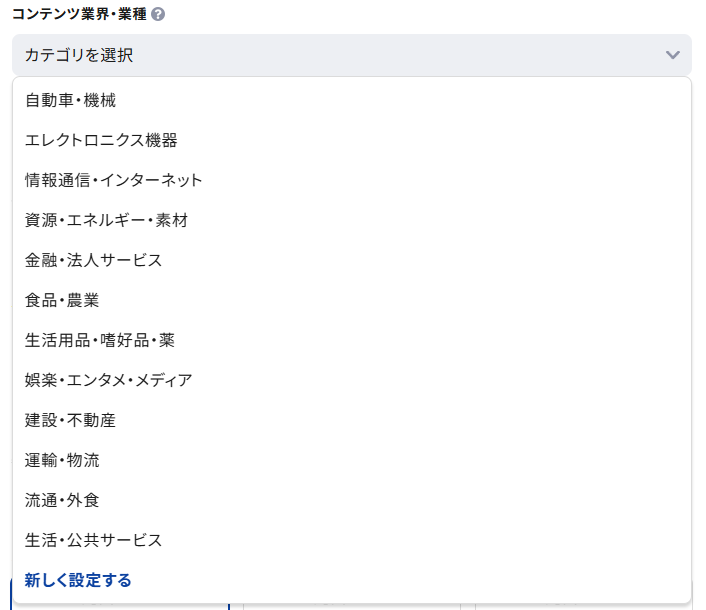
⑨コンテンツ業界・業種
記事のテーマに関連する業界を選ぶと、その業界に合った専門的な内容に近づきます。
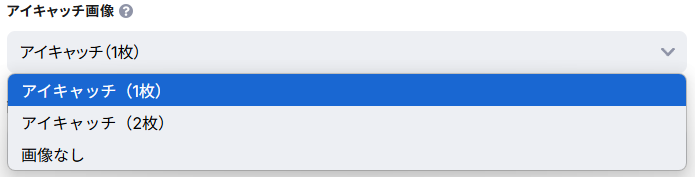
⑩アイキャッチ画像
アイキャッチ(1枚)=本文用の画像のみ表示させます。
(アイキャッチを本文画像から引用して表示させる設定の方向け)
アイキャッチ(2枚)=アイキャッチ用の画像と記事本文の画像を2枚連続して表示させます。
画像なし=AIで画像を生成させません。
※画像なしにした場合、後からアイキャッチ画像ありに変更することができませんのでご注意ください。
⑪画像生成方法
こちらは変更不可の項目となります。

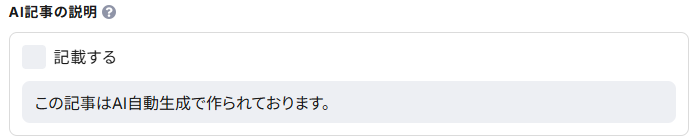
⑫AI記事の説明
記事の最初に「この記事はAI自動生成で作られております。」という一文を入れるかどうか選べます。
入れる場合はチェックしてください。
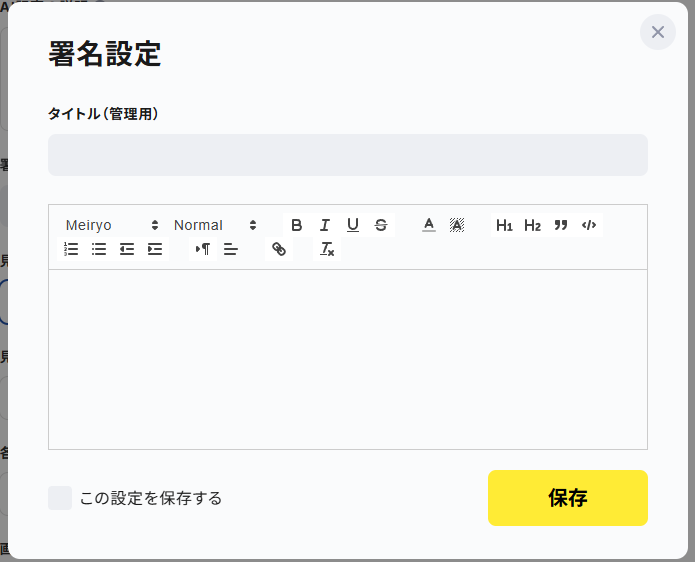
⑬署名設定
記事の最後にお問い合わせ先や署名などを入れられます。
文字の大きさや見た目も変更できます。

⑭見出しのスタイル
見出しの文字の大きさ(H2:大、H3:中、H4:小)を選べます。
記事の注目させたい内容の整理に役立ちます。

⑮見出しタイトルとコンテンツの間の行間
見出しと本文の間の空白の量を調整できます。

⑯各セクション間の行間
見出しごとの区切りの空白の量を調整できます。

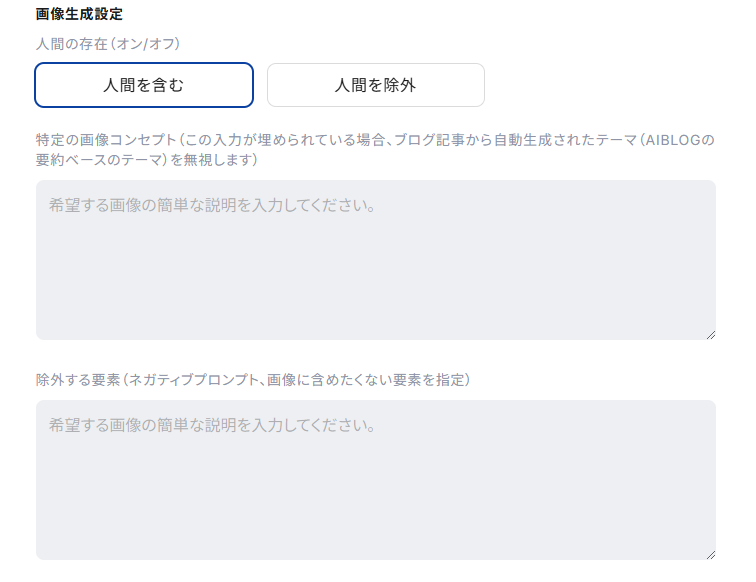
⑰画像生成設定
画像生成に人間を含むか、含まないかを選択することができます。
作成したい画像のコンセプトと除外する要素を記入することができます。
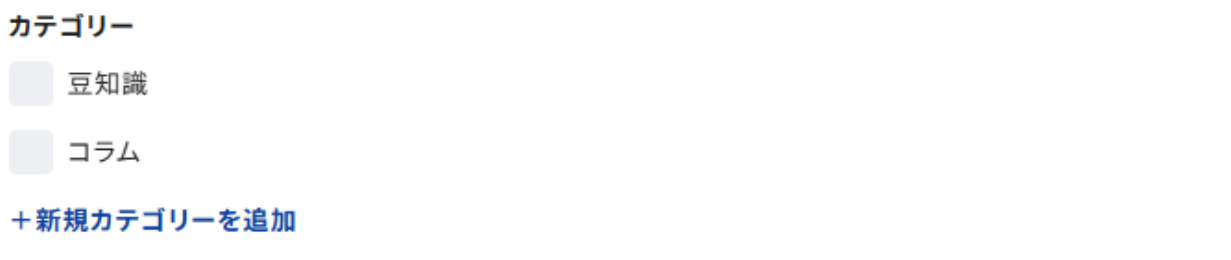
⑱カテゴリー
投稿先カテゴリにチェックを入れてください。
※チェックなしの場合は、カテゴリ分けされずに投稿されます
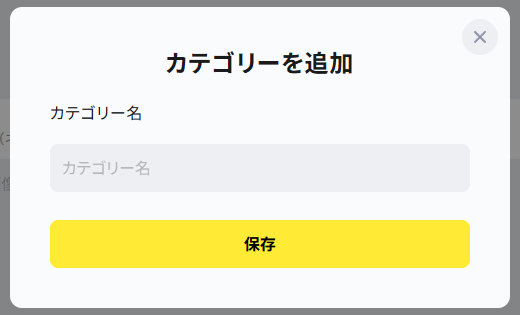
「新規カテゴリーを追加」から、カテゴリーを自由に追加することもできます。
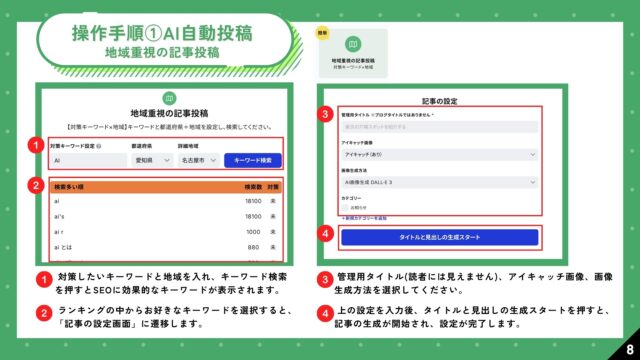
⑲タイトルを見出しの生成スタート
最後に「タイトルと見出しの生成スタート」をクリックで記事設定完了です。

投稿スケジュール設定
続いて、先ほど設定した記事の投稿日時を設定します。
1日あたり最大2件まで投稿でき、1か月あたりの投稿上限は40件となります。
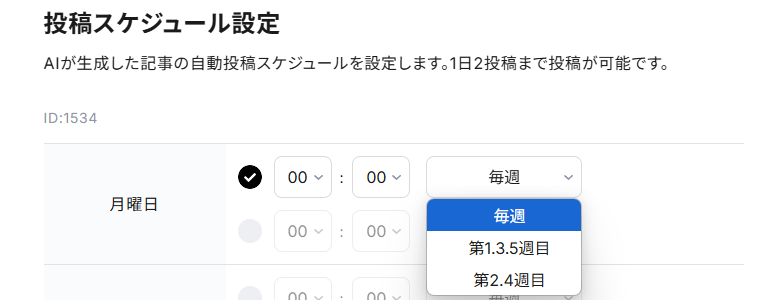
記入できましたら、一番下の「保存する」をクリック

生成された記事を確認
「AI自動投稿記事」をクリックすると、生成された記事を確認することができます。
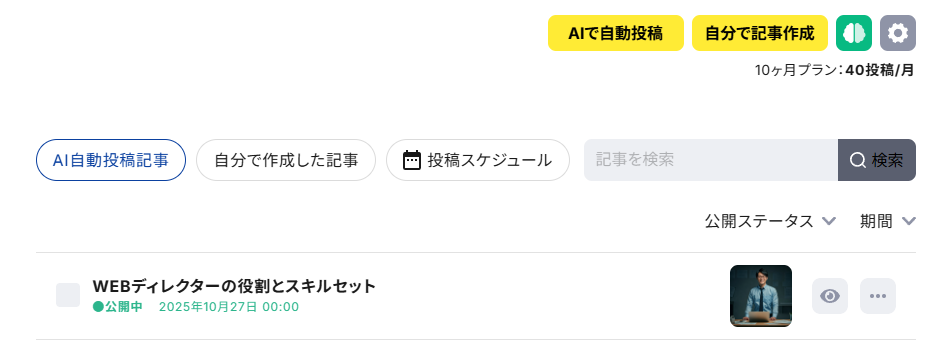
設定したスケジュールを確認
「投稿スケジュール」をクリックすると、設定したスケジュールを確認することができます。